В этом видео подробно показываю как быстро и качественно создать паркет или плитку в интерьерах или экстерьерах на передний план с помощью FloorGenerator и MultiTexture в 3ds Max. ТАЙМКОДЫ: 00:00 – Про паркет и плитку 00:47 – Где скачать FloorGenerator и MultiTexture | cg-source.com 02:33 – Установка FloorGenerator и MultiTexture | C:Program FilesAutodesk3ds Max 20Plugins 03:12 – Модификатор FloorGenerator и его особенности 06:05 – Основные настройки FloorGenerator для создания паркета / плитки 12:30 – Настройка текстур на материале для FloorGenerator с помощью MultiTexture 14:00 – Где взять мульти текстуры | vk.com/vertex.school 16:31 – Добавление и настройка текстур в MultiTexture 23:19 – Замена текстур в MultiTexture 25:07 – Текстуры должны совпадать по количеству и порядку на разных типах карт в MultiTextures 26:46 – Дополнительные паттерны в Floor Generator (Herringbone, Chevron, Basket Weave, Hexagon) 27:46 – Дополнительные настройки FloorGenerator для создания случайных параметров | Хаос и разнообразие плашек Страница группы ВК с 3д моделями, текстурами и прочими полезностями — vk.com/vertex.school Подписывайся на Telegram канал t.me/vertex_school в котором практически ежедневно выкладываются дополнительные полезные материалы: 3д модели, текстуры и прочие материалы, которые используем в студии VERTEX VISUAL. Группа студии ВК — vk.com/vertex3d Страница студии Instagram — instagram.com/vertex_3d/ Группа студии Facebook — facebook.com/vertex3dvisual Сайт студии для клиентов РФ — 3d-visual.ru Website for all — vertexvisual.com По всем вопросам, связанными с Youtube каналом — писать на почту: direct3d-visual.ru Оставь свой комментарий по тому, как и что нравится или не нравится, чтобы я мог понимать куда двигаться дальше и делать качественнее новые полезные и интересные видео! #ЕвгенийПоздняков #VertexSchool #VertexVisual #3dvisual #3dMax #CoronaRenderer
7.08 Floor Generator Создание полов и плитки
Источник: vavikin-horror.ru
Как сделать раскладку плитки в 3d max
Здравствуйте, в этом уроке постараюсь объяснить как создавать керамическую плитку в 3d max. способом моделирования.
Способ не самый быстрый. Но иногда полезный, например когда плитку нужно раскрасить в разные цвета, или наложить разнообразную текстуру на каждую плитку. В некоторых случаях может пригодится.
Открываем 3d max и создаем плоскость Plain, буду создавать ее не привязываясь к каким либо размерам, но при построении реального объекта нужно ориентироваться на размер пола..или например размер стены.
К примеру создаем плоскость Plain размером 3000х3000 мм.
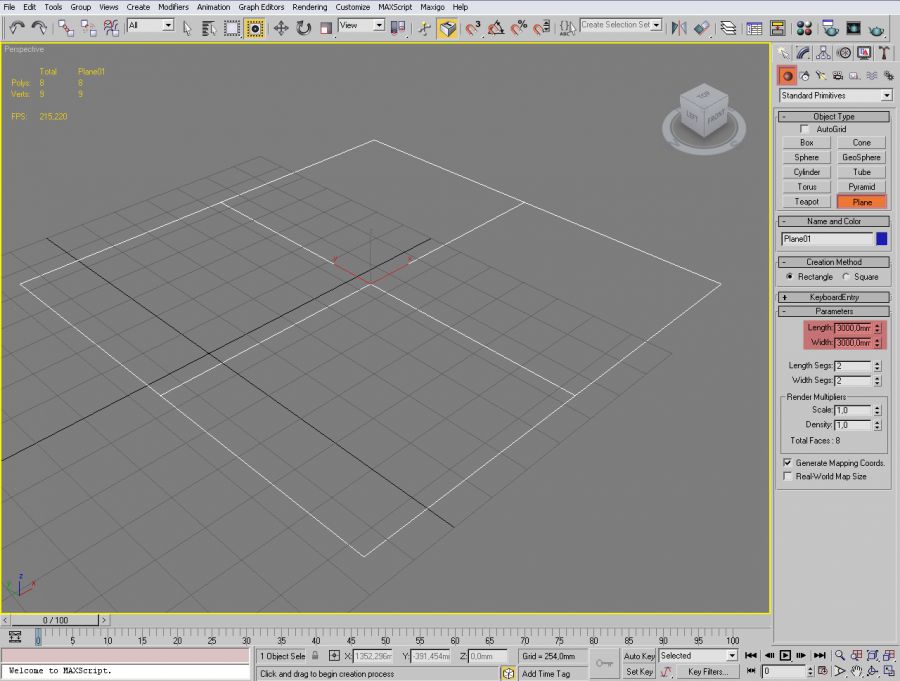
После чего как мы создали плоскость, нам нужно создать 1 плитку размер которой должен точно соответствовать размеру нашей будущей плитки . Это нужно для того что бы мы разбили нашу плоскость на сектора максимально приближенные к раз меру плитки.
Еще один классный способ создания плитки в CORONA!
К примеру наша плитка будет 300х300 мм. Создаем прямоугольник размером 300х300, обязательно ставим галочку возле пункта autogid – что бы наша плитка разместилась на одном уровне с плоскостью.

После чего переключаемся на вид top, подвигам плитку к краю нашей плоскости, и начинаем увеличивать кол-во сегментов плоскости, пока они максимально не подгоняется к раз меру плитки.
После чего мы получим плоскость разбитую на ровные части. Конечно можно высчитать кол-во граней, но иногда размеры бывают не совсем кратен, и считать не удобно.
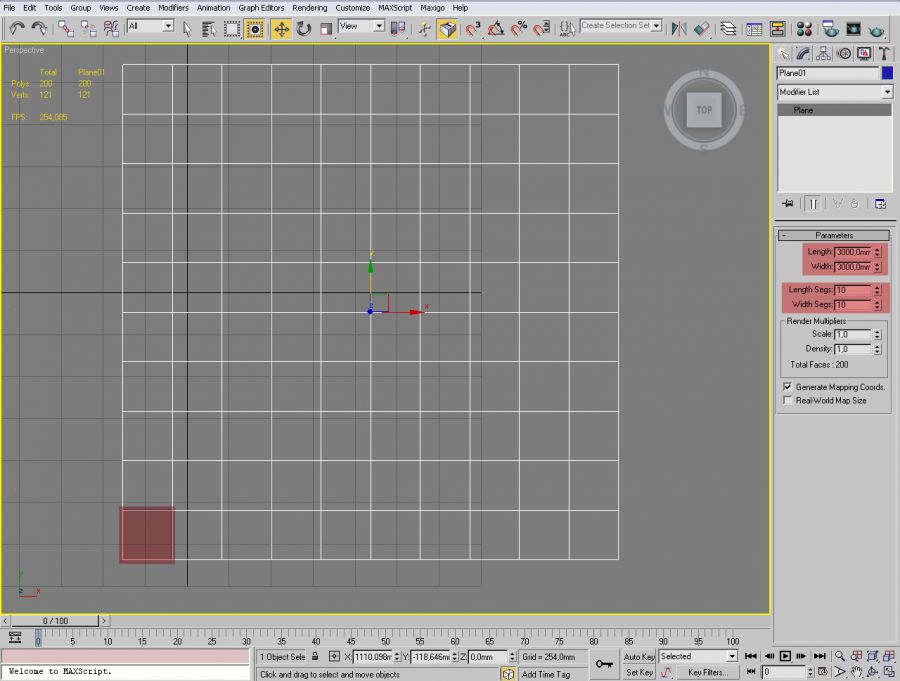
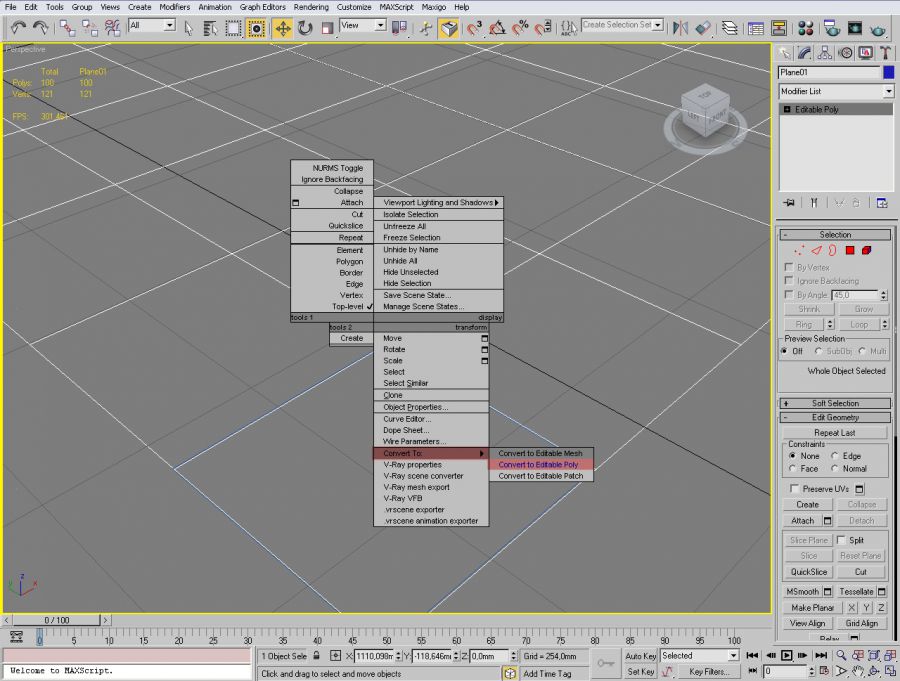
Далее выбираем нашу плоскость и конвертируем в Editable Poly
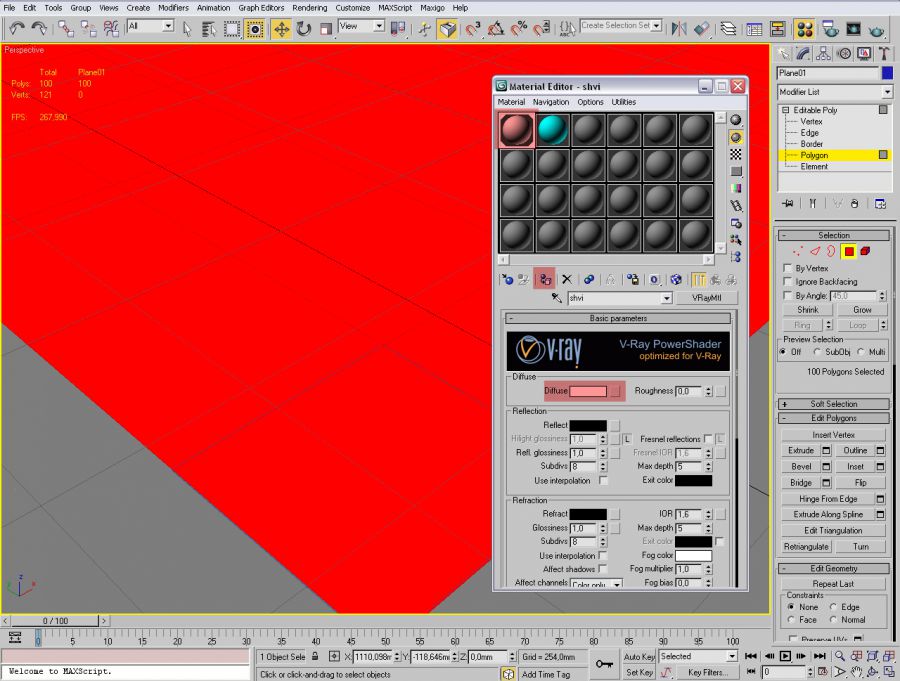
Теперь нам нужно создать 2 материала, один из которых будет материал швов, второй, будте материал сомой плитки, это нужно сделать на данном этапе, потому что после этого присвоить материалы будет намного сложнее.
Итак для начала создаем материал швов, допустим назовем его “shvi” и покрасим его в белый цвет. К тому же нам необходимо сейчас присвоить материалы к нужным полигонов, а настройки самого материала можно сделать позже.
Когда мы создали материал применяем его ко всем выделенным полигоном, маленькой кнопочкой показанной на скриншоте.
Возвращаемся к нашей плоскости, к режиму редактирования полигонов и выполняем следующие действия:
Убедившись в том что мы выбрали все полигоны, нажимаем на кнопку Inset, — откроется окно настроек , где нам нужно изменить следующие параметры, выбрать режим:
А размер выбрать на свое усмотрение, что бы максимально визуально было пхоже на размер швов плитки.
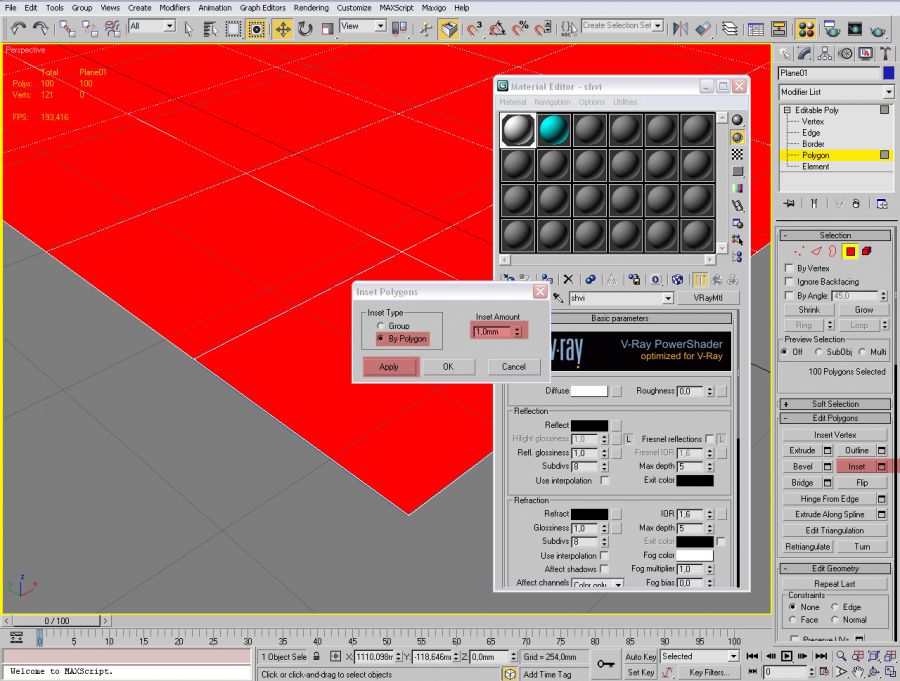
Теперь не сбрасывая выделения, применяем второй материал к выделенным объектам, собственно сам материал плитки, таким же образом как мы делали это со швами.
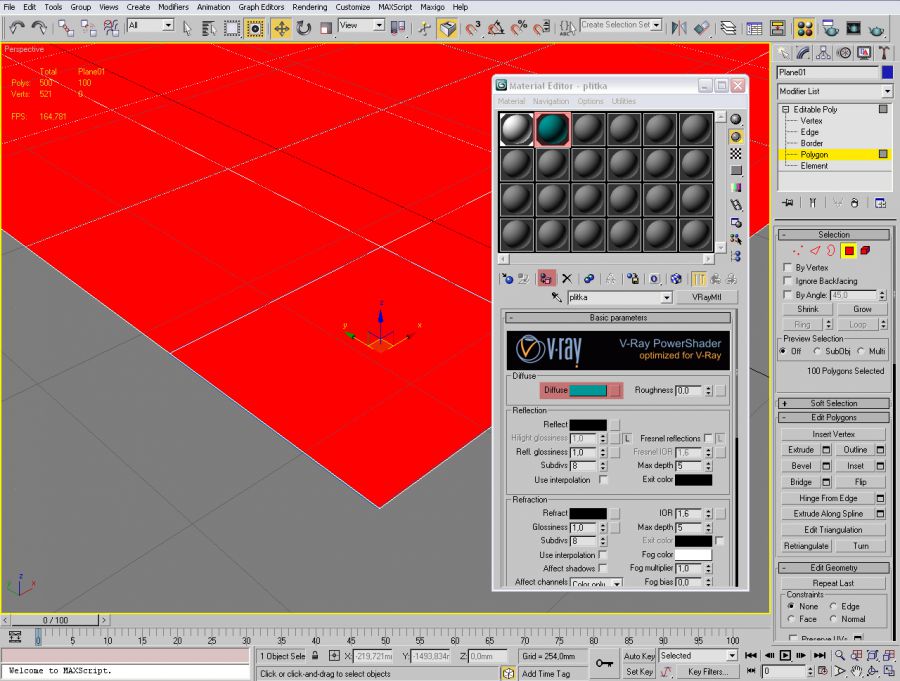
Далее можем закрыть окно материалов, и приступить к дальнейшему моделированию плитки
Переходим к редактированию наших полигнов, и пользуемся инструментом Extrude
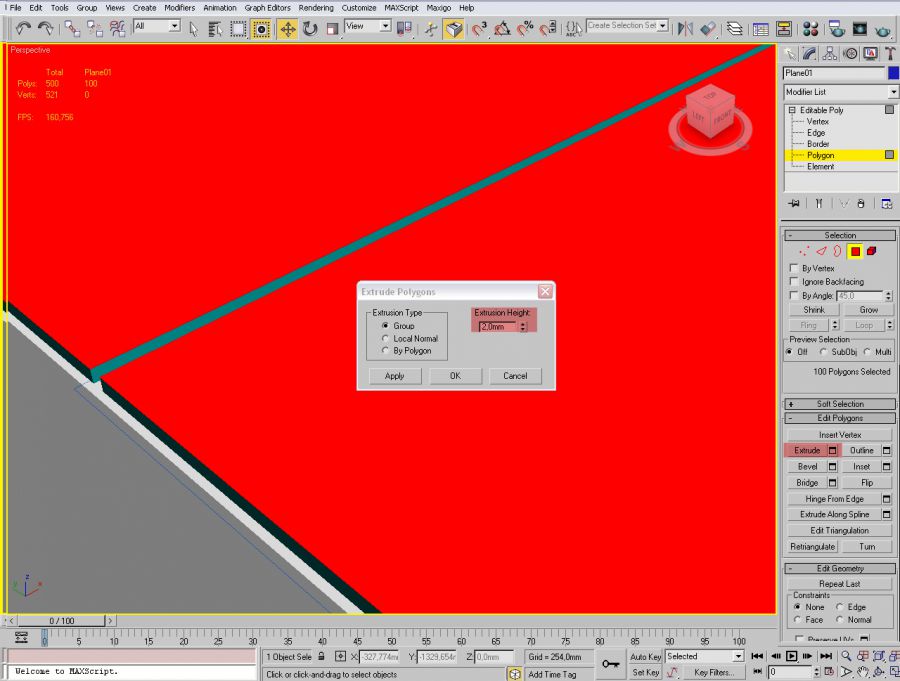
После того как выдавили плитку, теперь осталось снять фаску с граней.
Обязательно удерживая клавишу Ctrl – переходим в режим редактирования граней.
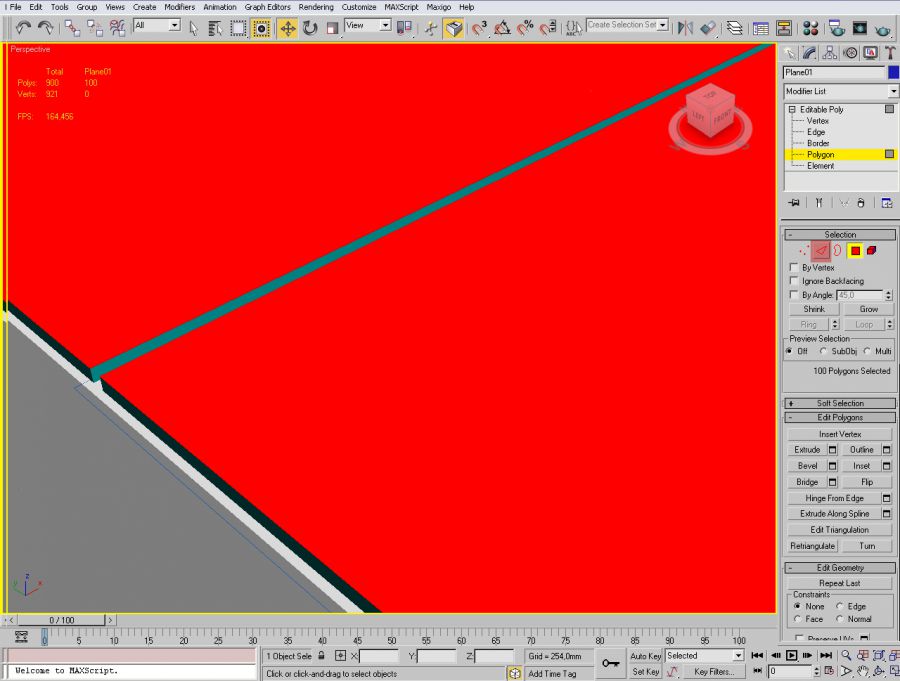
После чего мы увидим красным цветом выделенные грани наших полигнов плитки, нам нужно добавить к ним еще по одной боковой грани, для этого один раз щелкаем на клавишу Grow – которая позволит нам добавить еще одну грань.

Когда мы убедились что все нужные грани выбраны, теперь снимаем фаску, в режиме редактирование граней Edge нажимаем на инструмент фаски Сhamfer как показано на рисунке ниже, и снимаем фаску 1 мм.
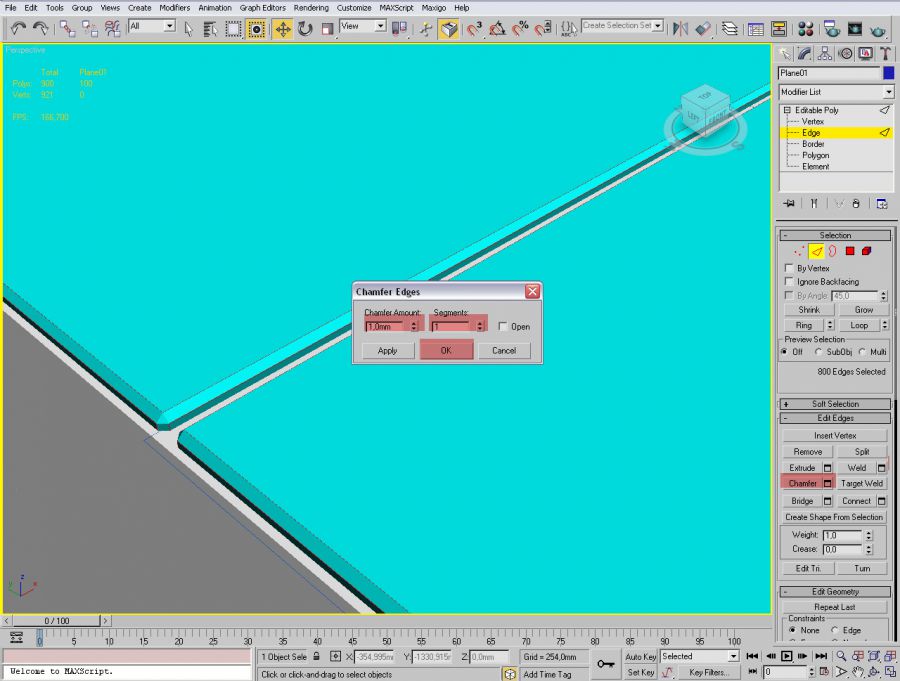
Вот в итоге мы получаем плитку, конечно в разных условиях параметры и размеры могут отличатся, но принцип останется таким же.
Создание плитки в 3d max
Привет дорогие друзья. Решил перед сном написать для вас небольшой урок. Один из способов создание плитки – это выдавливание с помощью текстур, в результате можно получить вполне приемлемый результат. Но если плитка на первом плане. То здесь нужно моделировать ее вручную.
Как это делать сейчас мы рассмотрим.
Для примера мы создадим 4 плиточки.Условно возьмем размер плитки 30х30см.
Построим плоскость Plane размером 61х61 – 60 это сума двух плиток, и 1 – это размер промежутка между плитками.
И поставьте по два сегмента с каждой стороны. Таким образом, у нас один полигон будет размером 30х30см.
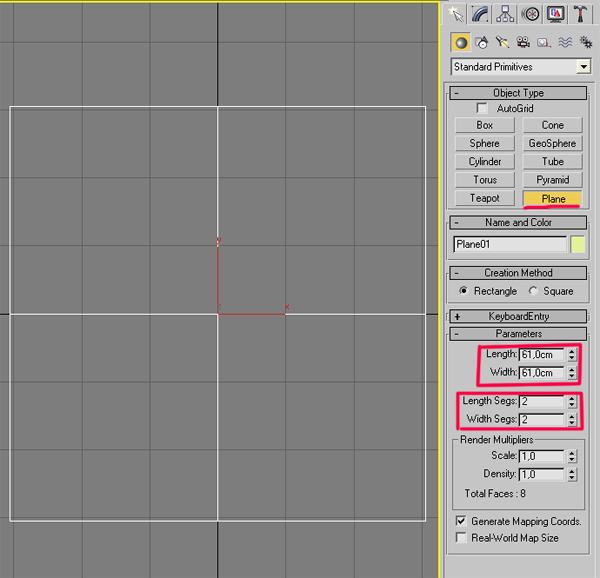
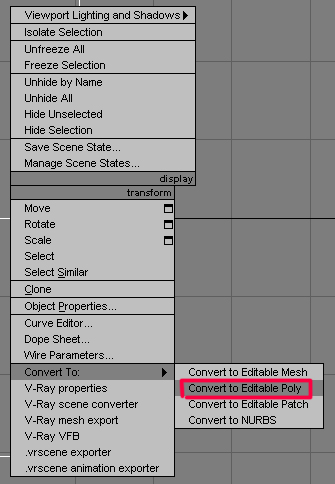
Теперь конвертируем объект в Edit Poly (правой кнопкой мыши при выделенном объекте).
Выбираем все полигоны. И жмем команду Inset, этим мы создадим внутри еще дополнительные полигоны. Значение Inset Amount сделаем 0.5см. Это значение указывает величину смещение созданного полигона от центра. Так как у нас два полигона – получится расстояние 1см между плитками, так как мы и планировали.
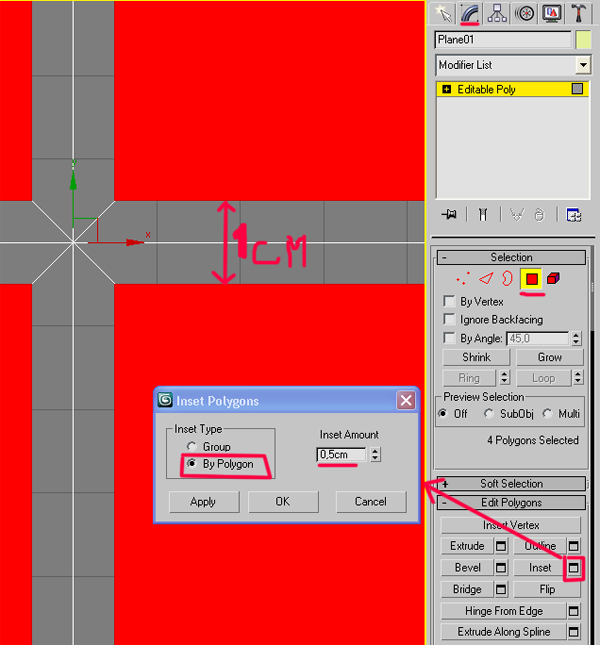
Следующий шаг, не снимая выделения с центральных полигонов, применяем модификатор Exrude. Этим мы создадим высоту плитки, примерно поставим значение 0.7см
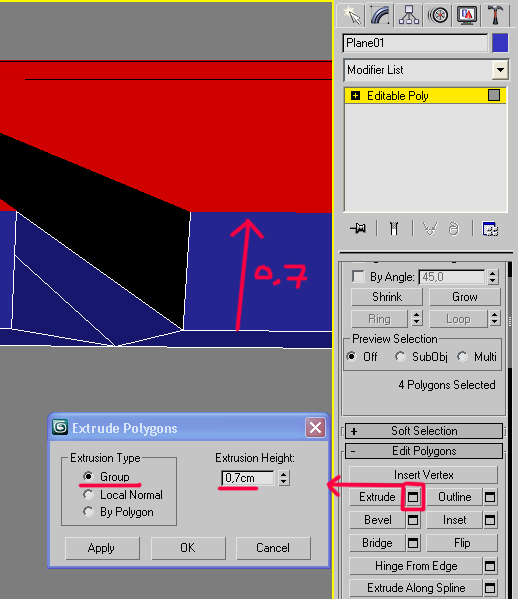
Теперь нам нужно сгладить края. Не снимая выделения, удерживая Shift на клавиатуре, переключите на выделения по сегментам. И нажав кнопку Grow, добавьте до области еще нижестоящие вертикальные сегменты.
Как сделать раскладку плитки в 3d max

На форуме периодически всплывает вопрос, как сделать градиентную раскладку кирпича или плитки от одного цвета к другому. Ниже хочу описать метод, который на первый взгляд выглядит довольно сложно, но на самом деле понятный и простой в дальнейшем использовании. Т.е. вам достаточно один раз настроить материал, и в дальнейшем его можно будет использовать для миксования различных материалов, просто корректируя параметры карты Tiles.
Допустим, у нас есть две вот такие текстуры кирпича разного цвета, и нам необходимо сделать градиент от одного цвета к другому. Важно, чтобы обе текстуры совпадали по количеству кирпичей.

Для начала хочу показать принцип, по которому будем смешивать текстуры. Делается это с помощью параметра % Holes процедурной карты Tiles.
Создаём обычный материал, в карту диффуза которого помещаем карту Mix, где как раз будут смешиваться наши две текстуры. В качестве карты смешивания добавляем Tiles, обязательно установив в параметрах Horiz. и Vert. Count количество кирпичей в наших текстурах. В моём примере это 30 кирпичей в длину и 80 рядов по высоте.
Сделав это, попробуйте покрутить параметр % Holes и увидите, каким образом происходит смешивание текстур. На картинке ниже показаны примеры при значениях 0% (исходный красный цвет), 20%, 80% и 100% (исходный бежевый цвет).

Пользуясь этим, мы и будем настраивать градиентный переход текстур.
Создаём новый материал, и в его карту диффуза помещаем Gradient Ramp. Убираем промежуточные флаги, оставив только начальный и конечный, переключаем тип градиента на Linear, а тип интерполяции на Solid. Затем необходимо разбить шкалу градиента на несколько отрезков. Чем больше отрезков у вас будет, тем плавнее можно настроить градиент, но и тем сложнее у вас получится материал. В этом уроке я рассмотрю вариант градиента из семи промежуточных уровней, на мой взгляд, этого достаточно для большинства задач.
Сразу замечу, что нужно разделять каналы маппинга градиента и смешиваемых текстур. Лучше для градиента использовать первый канал маппинга, а для текстур и тайлов второй. Это позволит использовать градиент на объектах, маппинг на которых генерится автоматом при создании или наложении каких-либо модификаторов (например, Sweep).
Для удобства сразу вытащим в матэдитор семь парных карт Tiles и Mix. Исходные текстуры присоединим соответственно к первому и последнему флагам Gradient Ramp, это будут начальная и конечная точки градиента. Как видно, эти текстуры я использую не напрямую, а через ещё одну карту Tiles, которой при желании можно задать некоторое разнообразие текстуры кирпича с помощью Color и Fade Variance. Но это не обязательно, можно исключить две левых карты Tiles, и просто использовать везде исходные текстуры.

Далее последовательно в каждую из карт Mix добавляем в первый слот текстуру первого кирпича, во второй слот текстуру второго кирпича, а в карту смешивания соответствующую карту Tiles.

Затем присоединяем эти карты Mix последовательно к флагам карты Gradient Ramp.
Обратите внимание, что второй флаг пропускаем. Это последний флаг на шкале (выделен зелёным на скрине ниже), и в режиме интерполяции Solid он не используется.
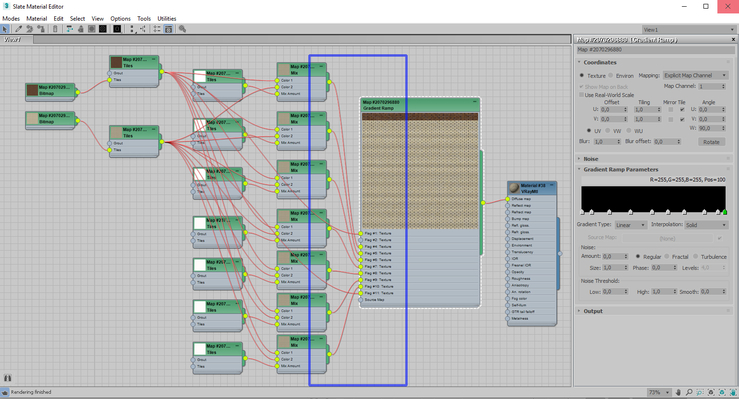
Далее переходим собственно к настройке градиента. Крутя параметр % Holes каждой из семи карт Tiles, пытаемся добиться равномерного градиента. Результат меняется нелинейно, так что не получится просто выставить значения с равным шагом, нужно именно подбирать. У меня получились такие значения этого параметра в семи картах Tiles (снизу вверх):

Также для большего рандома можно каждой карте Tiles задать своё значение Random Seed.
Но самая верхняя карта даже при значении 99 даёт слишком много светлых кирпичей, и поэтому на градиенте всё равно получится явно заметная граница между 99% и 100% (полностью красным кирпичом). Поэтому для самой верхней карты используем то же самое значение, что и для самой нижней, просто поменяв местами две текстуры кирпича в настройках карты Mix.

Вот и всё, наш материал готов. Из него можно легко получить градиентное смешивание любых двух материалов. Ниже на скрине пример смешивания двух цветов плитки. Причём если в исходные карты добавить ещё и ранжирование по цвету и тону, то получится более сложный градиент.
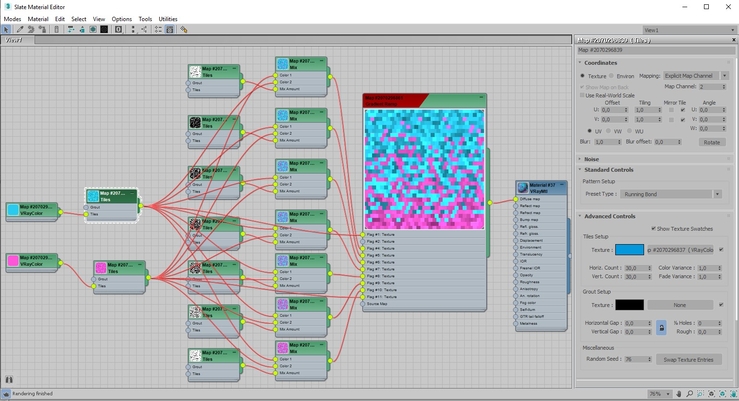
Значения Horiz.Count и Vert.Count всех карт Tiles можно привязать к контроллерам для удобства дальнейшего редактирования. Для этого создаём два контроллера типа Linear Float и привязываем каждый из них поочерёдно к каждой из Tiles, выбирая соответствующий параметр. Теперь, меняя значение в контроллере, можно изменять его сразу во всех связанных с ним картах.

Ниже пример использования этих материалов на различных объектах. Как видите, градиент растягивается в зависимости от размера объекта, при этом совершенно не тайлится, а масштаб исходных текстур остаётся неизменным. Для этого не требуется больше никаких дополнительных настроек, только правильно наложить два канала маппинга.

Надеюсь, будет полезно. Если что-то непонятно, то спрашивайте, с удовольствием объясню.
Источник: arxipedia.ru
Флор генератор 3д макс настройки
Загрузка и установка плагина Floor Generator для 3ds Max
Наверное каждый из вас сталкивался с надобностью создать напольное покрытие для кухни, гостинной или зала. Использовать один и тот же ламинат или плитку для каждой 3D–сцены не выход, а покупать новые модели от проекта к проекту тоже затратно. В таком случае на помощь приходит замечательный плагин Floor Generator для 3ds Max, который мы упоминали в одной из наших статей “Лучшие плагины для моделирования и визуализации в 3ds Max”
Floor Generator способен воссоздавать очень качественные полы разного вида с соблюдением правильной геометрии и швов из заданных вами размеров, будь это плитка, ламинат или дерево. Результат радует своей реалистичностью, не уступая платным моделям с 3D–стоков.

Пример созданного паркета в Floor Generator
Как загрузить Floor Generator


Как установить Floor Generator
А теперь быстро разберемся как установить данный плагин:
- После окончания загрузки, у вас появится папка с одинаковыми файлами формата .dlm. Отличаются они только годом для вашей версии 3ds Max, что указано в их названии. Выберите подходящий вам вариант и скопируйте.
- Найдите папку с предустановленным 3ds Max у вас на компьютере. В ней будет папка Plugins. Вставьте скопированный ранее файл Floor Generator в папку Plugins.
- Запустите 3ds Max и создайте любой объект (например, Plane). Откройте вкладку с модификаторами и найдите Floor Generator. Если он применился без каких–либо ошибок, то вы успешно его установили.
Обзор возможностей плагина Floor Generator
Приступим к изучению функционала данного плагина:
Floor Pattern

Как уже упоминалось в начале статьи, если вы загрузили бесплатную версию, то вам будет доступен только стандартный узор в данном разделе.
Board Size

Если говорить простым языком, то данный раздел отвечает за размеры так называемой “доски” вашего напольного покрытия. Давайте подробно рассмотрим каждый из них.
Max Length – настраиваемый параметр, отвечающий за максимальную длину планки.
Min Length – настраиваемый параметр, отвечающий за минимальную длину планки.
Spread – настраиваемый параметр, отвечающий за распределение размеров ваших планок. Например, если выставить низкое значение, то будет создано преимущественно большое количество длинных планок, а с высоким значением наоборот.
Max Width – настраиваемый параметр, отвечающий за максимальную ширину планки.
Min Width – настраиваемый параметр, отвечающий за минимальную ширину планки.
Spread – настраиваемый параметр, отвечающий за распределение размеров ваших планок. Например, если выставить низкое значение, то будет создано преимущественно большое количество длинных планок, а с высоким значением наоборот.
Grout Len – настраиваемый параметр, отвечающий за регулировку расстояния между планками в длину.
Grout Wid – настраиваемый параметр, отвечающий за регулировку расстояния между планками в ширину.
Min Offset % – настраиваемый параметр, отвечающий за минимальное смещение рядов ваших планок.
Max Offset % – настраиваемый параметр, отвечающий за максимальное смещение рядов ваших планок.
Extrude H – поставив галочку по данном пункту, вы сможете регулировать высоту вашего пола.
Bevel H – поставив галочку по данном пункту, вы сможете регулировать высоту фасок вашего пола, по аналогии с Extrude H.
Outline – настраиваемый параметр, отвечающий за срез фасок под определенным углом у ваших планок. По умолчанию этот параметр заблокирован так, чтобы создавать угол в 45 градусов.
Variation Per Board

Max Rotation – настраиваемый параметр, отвечающий за максимальное вращение планки вокруг своей оси. Чтобы в полной мере убедиться в работоспособности данного параметра и увидеть изменения нужно указать нужное вам значение в параметре Max Overlap ниже в данном разделе.
Min Rotation – настраиваемый параметр, отвечающий за минимальное вращение планки вокруг своей оси.
Spread – настраиваемый параметр, отвечающий за распределение размеров ваших планок. Например, если выставить низкое значение, то будет создано преимущественно большое количество длинных планок, а с высоким значением наоборот.
Max Offset X – настраиваемый параметр, отвечающий за контроль максимального смещения по оси X.
Min Offset X – настраиваемый параметр, отвечающий за контроль минимального смещения по оси X.
Spread – делает все то же самое по аналогии с предыдущим разделом с таким же пунктом Spread.
Max Offset Y – настраиваемый параметр, отвечающий за контроль максимального смещения по оси Y.
Min Offset Y – настраиваемый параметр, отвечающий за контроль минимального смещения по оси Y.
Spread – делает все то же самое по аналогии с предыдущим разделом с таким же пунктом Spread.
Max Tilt – настраиваемый параметр, отвечающий за тот же принцип максимального смещения, как и Max Offset X, но только верхних частей ваших планок, создавая таким образом естественные неровности, что придает реалистичности.
Min Tilt – настраиваемый параметр, отвечающий за тот же принцип минимального смещения, как и Max Offset Y, но только верхних частей ваших планок, создавая таким образом естественные неровности, что придает реалистичности.
Spread – делает все то же самое по аналогии с предыдущим разделом с таким же пунктом Spread.
Max Overlap – тот самый параметр, от которого зависят все вышеперечисленные раздела Variation Per Board.

Scale –настраиваемый параметр, позволяющий изменить размер всего напольного покрытия.
Direction – настраиваемый параметр, позволяющий разворачивать ваши планки в разные направления.
Seed – настраиваемый параметр, позволяющий менять рандомизацию ваших планок.
Offset X – настраиваемый параметр, позволяющий смещать все планки по оси X.
Offset Y – настраиваемый параметр, позволяющий смещать все планки по оси Y.
Weld Thr. – активация данного параметра, позволяет “сварить” вершины всех ваших планок на заданном вами направлении.
UV Settings

UV Channel – параметр, отвечающий за маппинг вашего покрытия. Позволяет выбрать какой канал должен использоваться для этого.
Random Flip Mapping U –нажатие данной галочки случайным образом переворачивает маппинг по оси U.
Random Flip Mapping V –нажатие данной галочки случайным образом переворачивает маппинг по оси V.
Random Offset U – нажатие данной галочки случайным образом смещает маппинг на ваших планках по оси U так, чтобы центр не повторялся на каждой из них.
Random Offset V – нажатие данной галочки случайным образом смещает маппинг на ваших планках по оси V так, чтобы центр не повторялся на каждой из них.

Раздел, отвечающий за вывод окна с предупреждением о критическом количестве плашек на вашем напольном покрытии. Можете указать нужное вам значение, чтобы предотвратить перегрузку сцены.

Данный раздел помогает предотвращать зависания в сценах при автоматическом обновлении объектов в Floor Generator. Вы можете выбрать режим Manually для ручного сохранения по нажатии кнопки Update.
Save/Load Presets

Раздел, отвечающий за сохранение настроек, проделанными вами в данной сессии. Вы можете сохранить имеющиеся настройки с помощью кнопки Save и загрузить их в следующий раз при помощи кнопки Load. Удобно, если вы хотите пользоваться одним шаблоном для ваших последующих сцен.
Также, на YouTube ты всегда можешь найти интерактивные инструкции с видео по данном плагину, например вот подобное:
вопрос про настройки Floor generator.
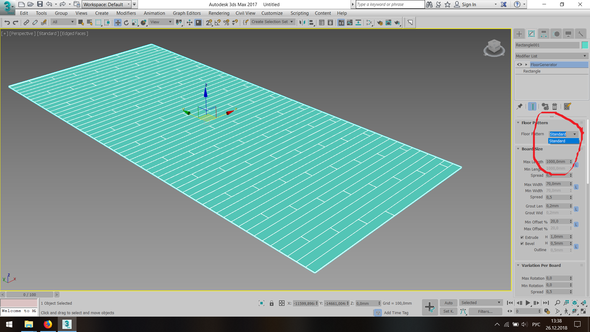
Делаю раскладку плитки в сан узле по стенам FG.
Задаю размеры плитки и все выставляю как надо. Но когда хочу сделать раскладку этой плитки на другой стороне то модификатор FG сам меняет направление плитки. Т.е. если плитка была удлиненной и лежала горизонально, то теперь она будет идти вертикально. Можно конечно поменять размеры плитки, но долго «играться»+ надо создавать новый материал, где все плитки повернуты на 90 градусов.
Может сам модификатор глючит?
Делаю раскладку плитки в сан узле по стенам FG.
Задаю размеры плитки и все выставляю как надо. Но когда хочу сделать раскладку этой плитки на другой стороне то модификатор FG сам меняет направление плитки. Т.е. если плитка была удлиненной и лежала горизонально, то теперь она будет идти вертикально. Можно конечно поменять размеры плитки, но долго «играться»+ надо создавать новый материал, где все плитки повернуты на 90 градусов.
Может сам модификатор глючит?
В настройках есть угол поворота, просто поменяйте его значение на 90 или -90 градусов и все. Ориентируйтесь по совпадению швов.

эти кнопки отжимаешь и у тебя активируется доп параметры. Можешь задать мин/макс длину и ширину плашек и они будут меняться в заданном диапазоне.
Ребята не помните где искать F.G. в меню Customize ?
Ребята не помните где искать F.G. в меню Customize ?
Floor Generator уже давно в модификаторах, выбираешь плоскость, кидаешь на него модификатор floor generator
Выведи его в быстрый доступ модификаторов и все.
не очень оптимально, в Quad menu мне нужно.
не очень оптимально, в Quad menu мне нужно.
вот спасибо!добрый человек
Установил Floor generator.
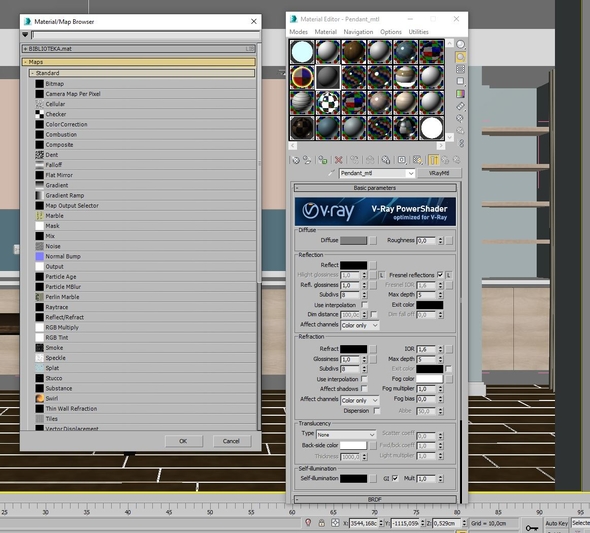
захожу в деффуз не могу найти вкладку мулти текстур(
помогите разобраться пожалуйста
Основные функции FloorGenerator
Max Length — максимальная длина планки;
Min Length — минимальная длина планки. Выставляется только в том случае, если мы хотим получить планки с некоторой разницей в длине;
Spread — если у вас есть доски с переменной длиной, эта настройка будет контролировать распределение между двумя размерами.0,5 — длина равномерно распределена. Низкое значение — создает много длинных досок и только несколько коротких, высокое — наоборот;
Max Width — максимальная ширина планки;
Min Width — минимальная ширина планки;
Spread — контролирует распределение, по аналогии с длиной;
Grout Len — регулирует расстояние между планками в направлении длины;
Grout Wid — регулирует расстояние между планками в направлении ширины;
Row Offset % — регулирует смещение рядов;
Extrude H — значение высоты пола;
Bevel H — значение высоты, на которой будет находиться фаска доски или плитки;
Outline — значение толщины среза фаски.
Max Rotation — задает значение, насколько каждая планка может вращаться вокруг себя. Чтобы увидеть эффект в полной мере, нужно задать значение Max Оverlap в конце раздела;
Min Rotation — задает минимальное значение вращения;
Spread — управляет распределением между Max и Min, по аналогии с прошлым разделом;
Max/Min Offset X, Spread — контролирует максимальную/минимальную длину перемещения по оси X, а также разброс этих значений. Значение ограничено параметром Max Оverlap;
Max /Min Offset Y, Spread — контролирует максимальную/минимальную длину перемещения по оси Y, а также разброс этих значений. Значение ограничено параметром Max Оverlap;
Max/Min Tilt, Spread — тот же принцип, что и вращение и смещение, только касается угла наклона верхней поверхности;
Max Overlap. Изменение предыдущих настроек этого раздела практически незаметно, так как значение Max Overlap (по умолчанию «0») не позволяет доскам перекрывать друг друга. Чтобы увидеть эффект вращения или смещения, параметр Overlap нужно увеличивать;
Scale — позволяет увеличить или уменьшим масштаб всего покрытия;
Direction — позволяет повернуть доски, задается в градусах;
Seed — позволяет изменить общую рандомизацию;
Offset X — позволяет двигать все полотно по оси X;
Offset Y — позволяет двигать все полотно по оси Y;
WeldThr — «сваривает» вершины на заданном расстоянии.
Источник: dmsht.ru