В этом учебном пособии по текстовым эффектам в Photoshop мы узнаем, как создать эффект «фрагментированных плиток» с помощью фильтра плиток в Photoshop.
Вот эффект, для которого мы собираемся:
Конечный результат.
Шаг 1: Откройте новый документ Photoshop
Откройте новый документ Photoshop, зайдя в меню «Файл» в верхней части экрана и выбрав « Новый …», который откроет диалоговое окно « Новый документ ». Выберите любой размер для вашего документа. Я буду использовать предустановленный размер 640×480:
Создайте новый документ Photoshop. Я использую заданный размер 640×480.
Шаг 2: заполните фоновый слой черным
Нажмите D на клавиатуре, чтобы быстро сбросить цвета переднего плана и фона в Photoshop, и в качестве цвета переднего плана установите черный цвет. Затем используйте сочетание клавиш Alt + Backspace (Win) / Option + Delete (Mac), чтобы залить фоновый слой черным:
Документ Photoshop теперь заполнен черным.
Шаг 3: Установите цвет переднего плана на темный и добавьте текст
Нажмите на образец цвета переднего плана в палитре инструментов:
Раскладка плитки Archicad. Штриховкой и текстурой
Нажмите на образец цвета переднего плана, чтобы изменить его цвет.
Это поднимет палитру цветов Photoshop. Мы собираемся выбрать цвет для текста. Вы можете выбрать любой цвет для текста, но какой бы цвет он ни был, выберите его темный оттенок для начала. Я хочу использовать зеленый цвет для своего цвета, поэтому я выберу темный оттенок зеленого:
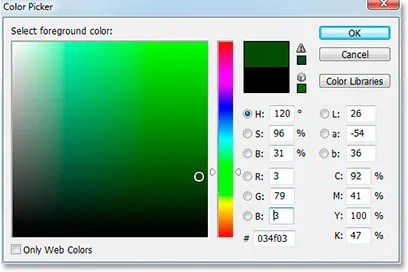
Используйте палитру цветов Photoshop, чтобы выбрать темный оттенок цвета, который вы хотите использовать для текста.
После того, как вы выбрали свой цвет, нажмите OK, чтобы выйти из палитры цветов.
Выберите инструмент «Текст» в палитре «Инструменты» или нажмите букву T на клавиатуре, чтобы быстро выбрать его:
Выберите инструмент «Текст» на палитре «Инструменты» или нажмите «T» на клавиатуре.
Затем, выбрав инструмент «Текст», перейдите на панель параметров в верхней части экрана и выберите свой шрифт и размер шрифта. Этот эффект будет лучше всего работать с крупным толстым шрифтом, поэтому я буду использовать «Impact» для этого урока. Затем щелкните внутри документа и введите свой текст. Я собираюсь напечатать слово «цифровой», так как я думаю, что этот эффект имеет немного цифровой вид:
Нажмите внутри документа и введите свой тип.
Используйте инструмент «Перемещение», чтобы центрировать текст в документе, и при необходимости измените размер текста с помощью сочетания клавиш Ctrl + T (Win) / Command + T (Mac), чтобы вызвать маркеры Free Transform в Photoshop вокруг текста, затем удерживайте нажатой клавишу Shift + Alt (победа) / Shift + Option (Mac) и перетащите любой из угловых точек. Удержание Shift ограничивает пропорции текста, а нажатие Alt / Option приводит к изменению размера текста из центра. Нажмите Enter (Win) / Return (Mac), когда вы закончите, чтобы принять преобразование.
Как сделать раскладку плитки в сложном помещении!
Шаг 4: Растеризация текстового слоя
Полезные инструменты для моделирования раскладки плитки
Выбирая керамическую плитку, хочется ее «примерить» — посмотреть, как будет выглядеть фоновая плитка в сочетании с декором, определиться, какой формат оптимален, сравнить разные рисунки укладки. Одного воображения здесь недостаточно.
В этой статье мы собрали несколько инструментов, которые помогут представить, как выбранная плитка будет выглядеть в интерьере, а также помогут оценить нужное количество элементов, определиться с рисунком укладки и компоновкой декора.
Программа 3D Superb
Многие производители керамической плитки предлагают создать виртуальную раскладку своей плитки в программе 3D Superb.
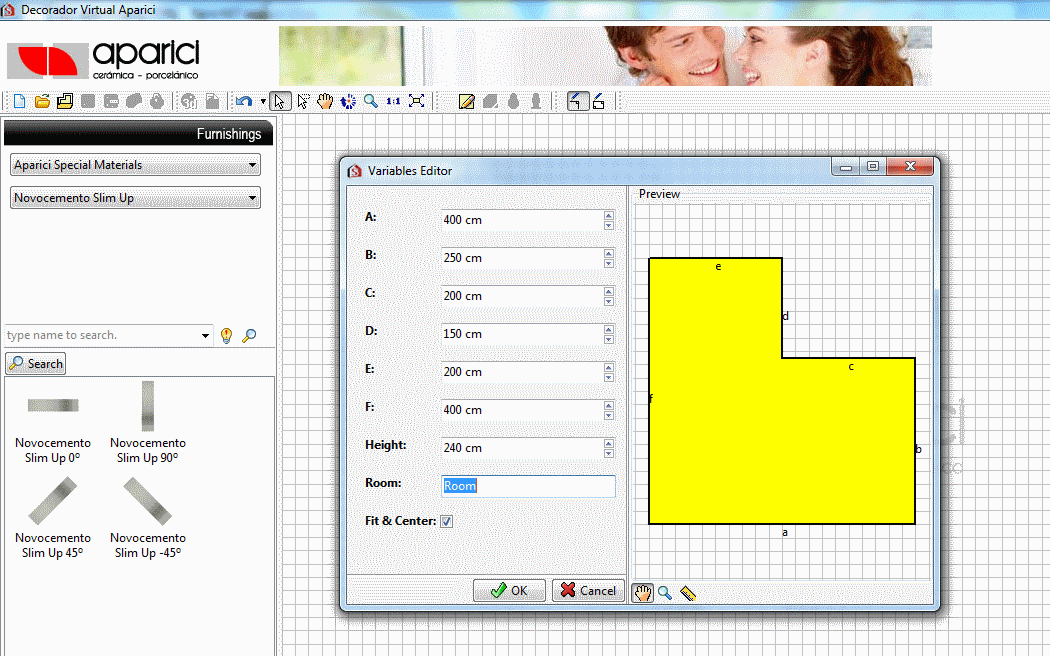
3D Superb — достаточно простой и удобный инструмент. Он позволяет нарисовать помещение с нужными габаритами и «облицевать» его выбранной плиткой. Для большей реалистичности можно добавить мебель, сантехнику, оконные и дверные проемы.
Программа дает возможность сочетать плитку из разных коллекций одного производителя и экспериментировать с рисунком укладки. В результате получается трехмерная визуализация, которая дает наглядное представление о том, как будет выглядеть ванная, гостиная или кухня в облицовке выбранной плиткой.
3D Superb не только позволит сравнить разные коллекции плитки или варианты раскладки, но и поможет выбрать наиболее подходящий формат и приблизительно оценить количество плитки, которая понадобится для отделки.
Собственные библиотеки плитки для 3D Superb есть у многих производителей отделочной керамики. Среди них:
Программу 3D Superb досточно скачать 1 раз с сайта любого из перечисленных производителей. При последующей загрузке с сайта другой фабрики программа только пополнит библиотеки плитки.
Плюсы:
- не требует специальных навыков от пользователя;
- простая в установке;
- дает наглядный результат.
Минусы:
- библиотеки плитки ограничены несколькими производителями.
- нельзя сочетать в проекте плитку разных пролизводителей
- отсутствует полноценная поддержка русского языка.
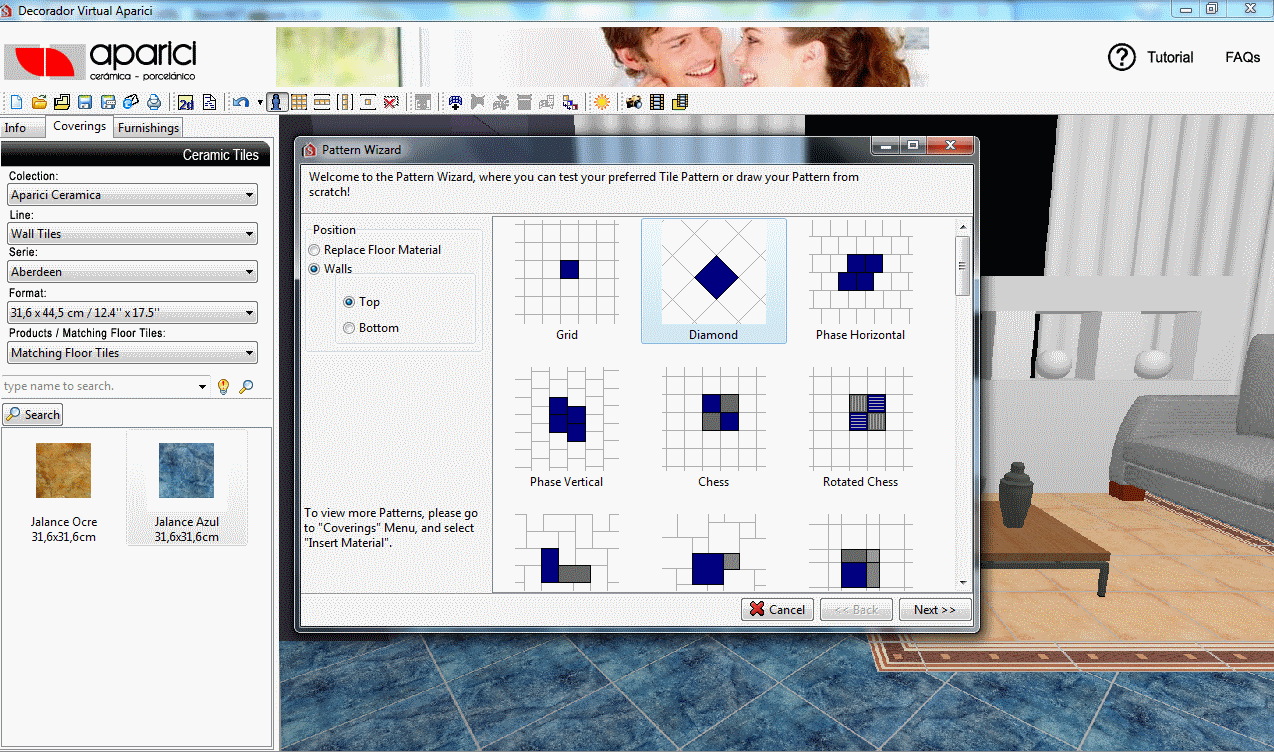
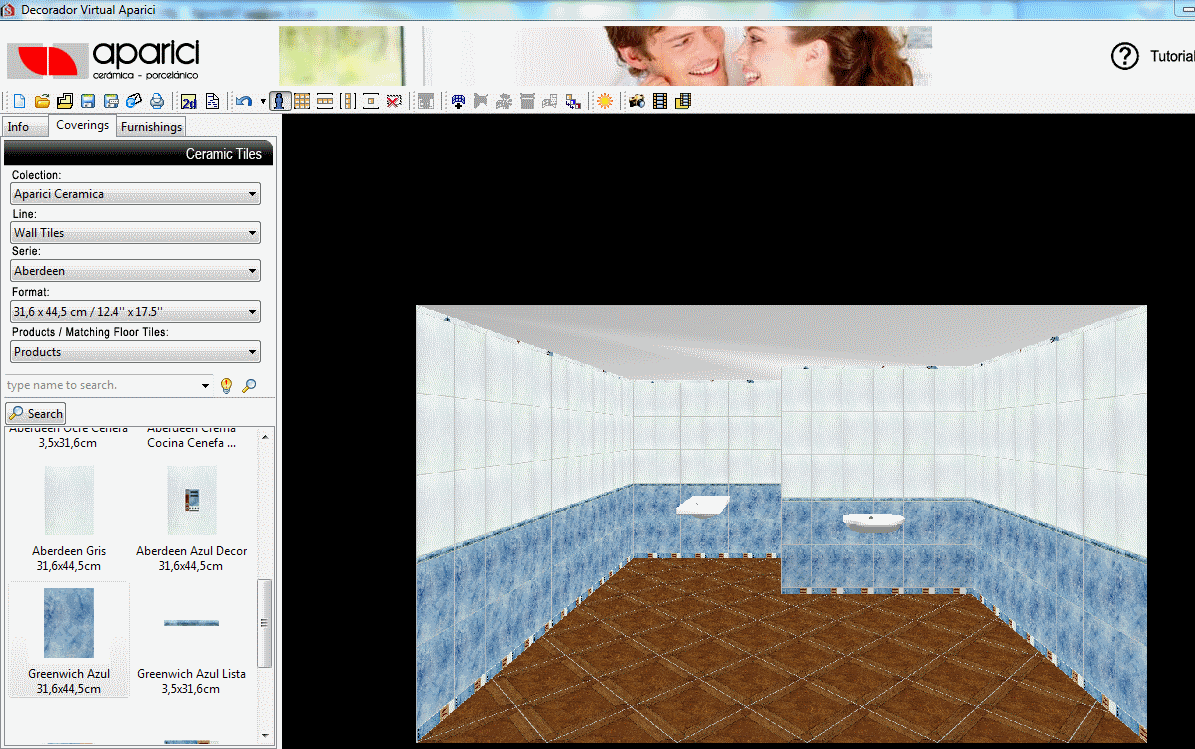
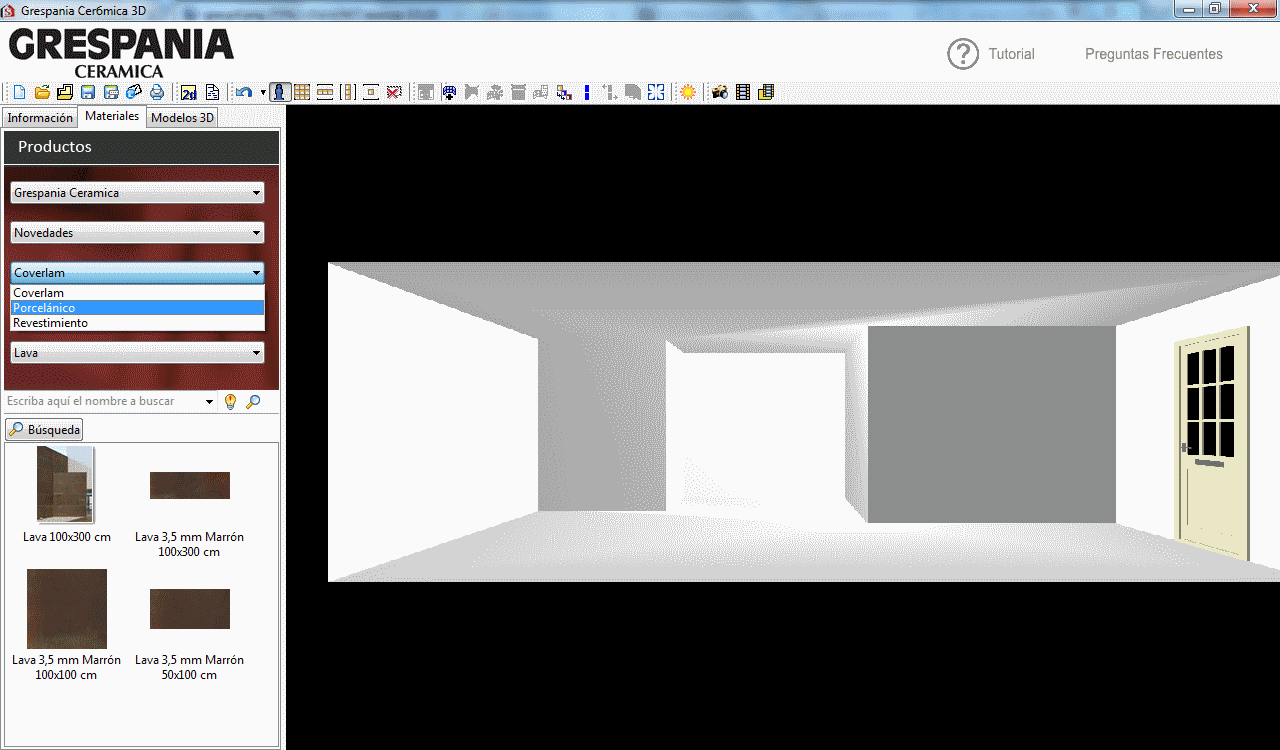
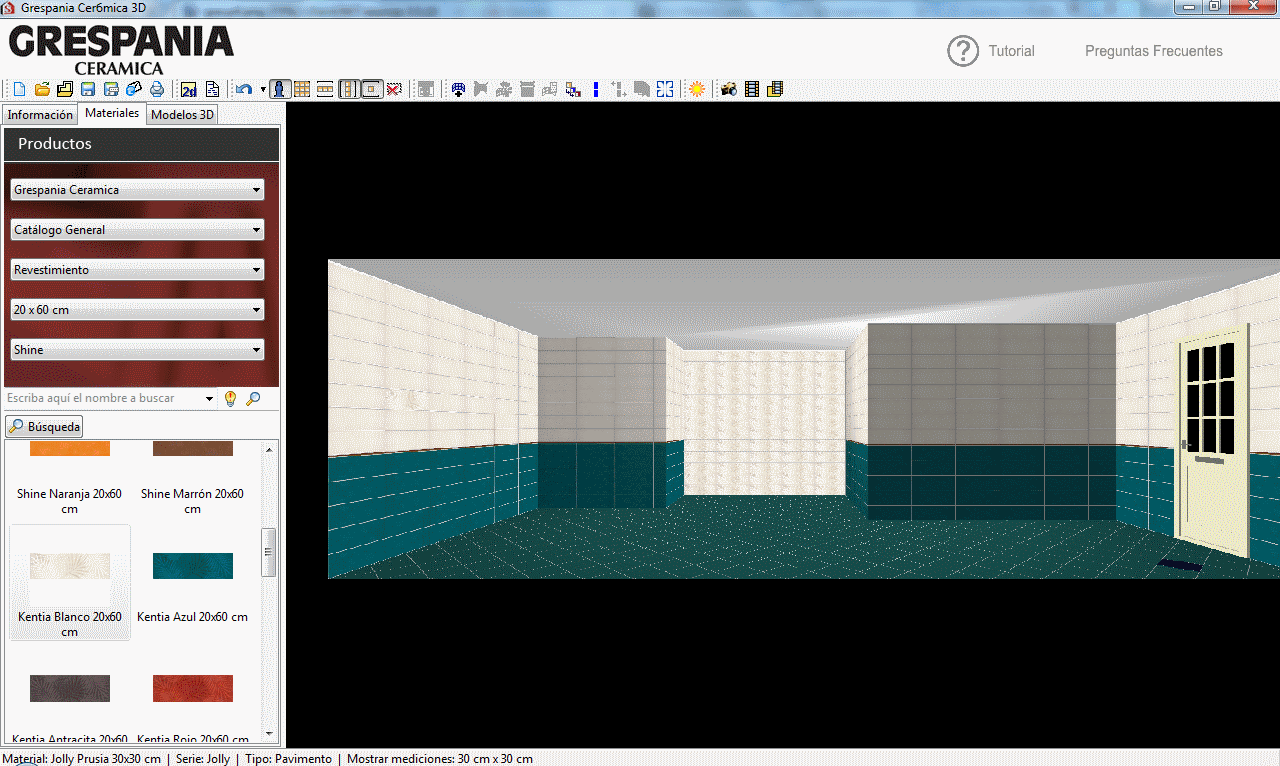
На фото: работа в редакторе 3D Superb. Версии разных производителей.
Он-лайн редактор TilePlanner
TilePlanner — удобный и качественный он-лайн планировщик раскладки плитки. Программа не только предоставляет выбор из нескольких рисунков укладки, но и позволяет настраивать ширину и цвет шва, поворачивать и компоновать элементы. Результат можно посмотреть в виде трехмерной визуализации и в виде раскладки по поверхностям. Для большей наглядности можно добавить в проект сантехнику, двери, зеркала, мебель и другие предметы.
Плюсы:
- не требует установки;
- представлено большинство популярных коллекций;
- Полностью на русском языке;
- Удобный и интуитивно понятный интерфейс
- Можно использовать в проекте плитку разных производителей
Минусы:
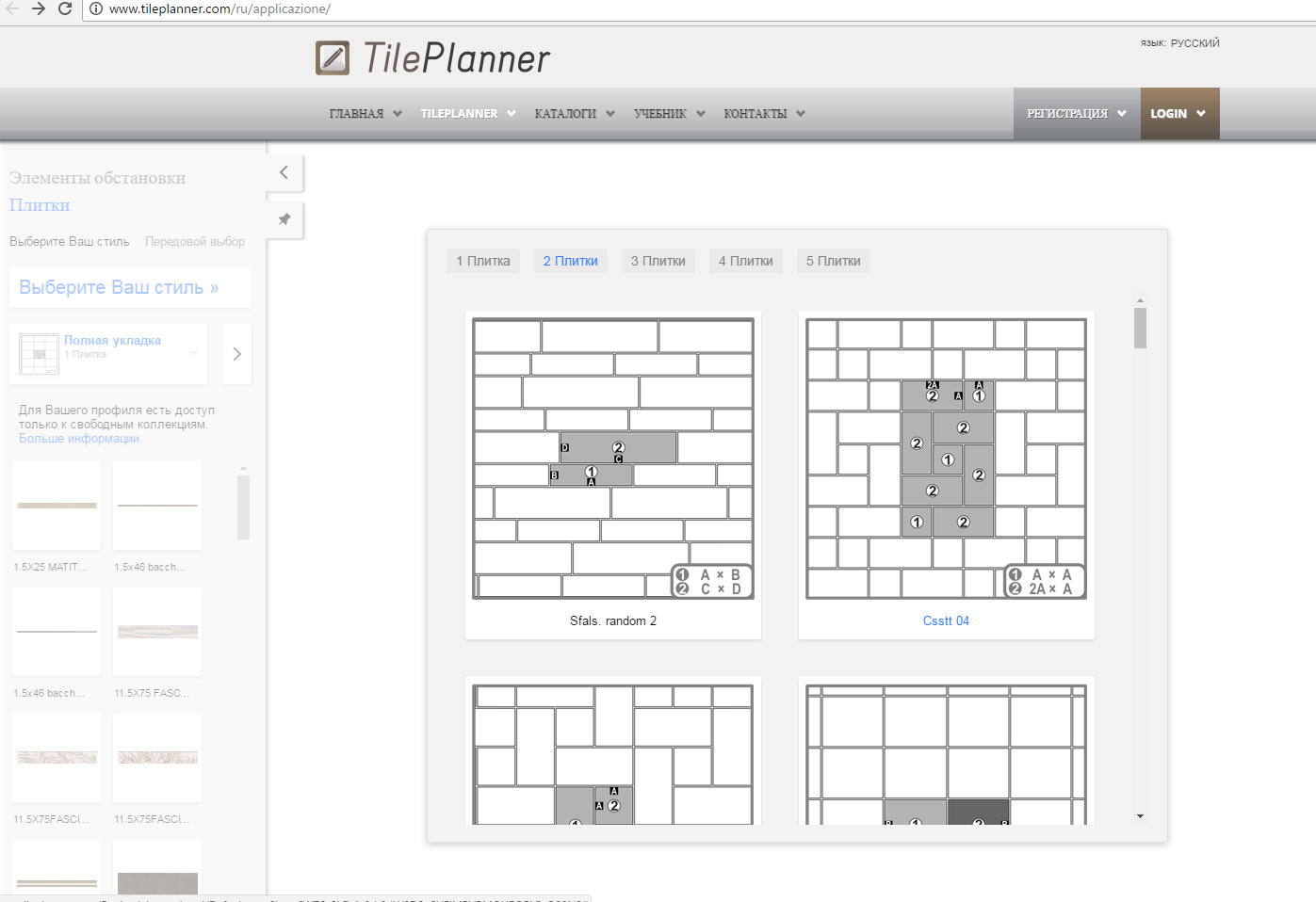
- невозможно сохранить несколько проектов без приобретения полной версии.
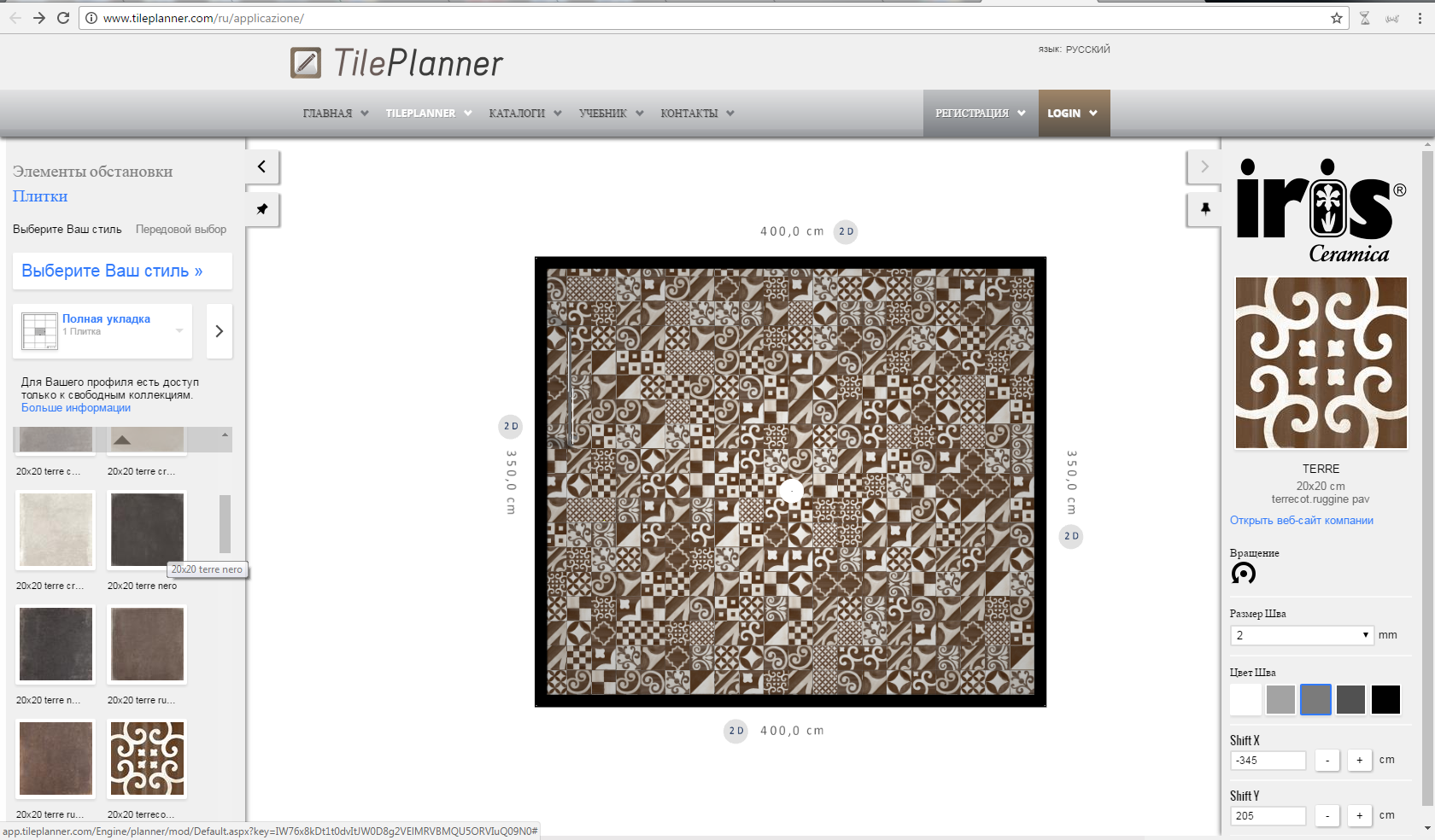
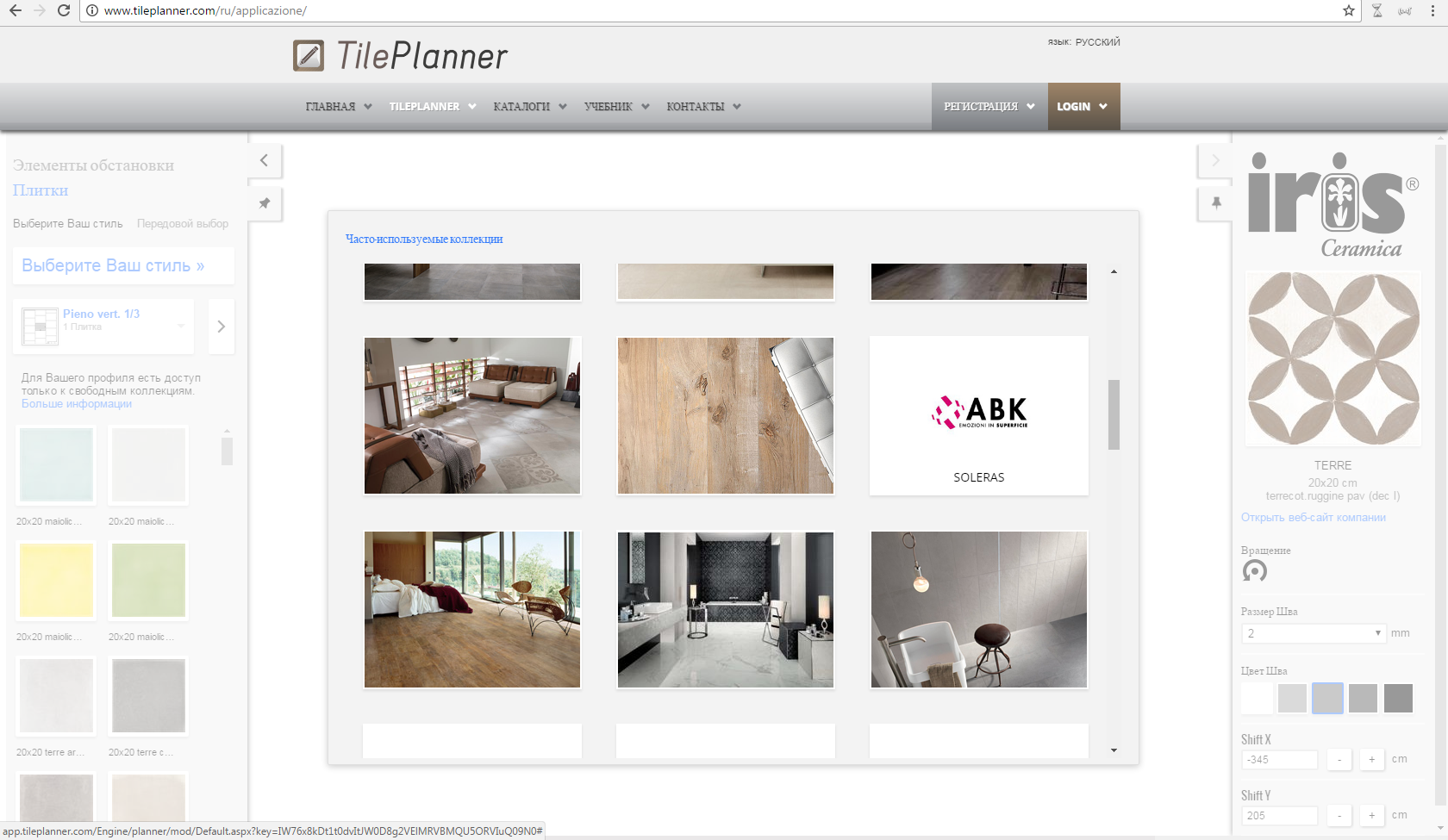
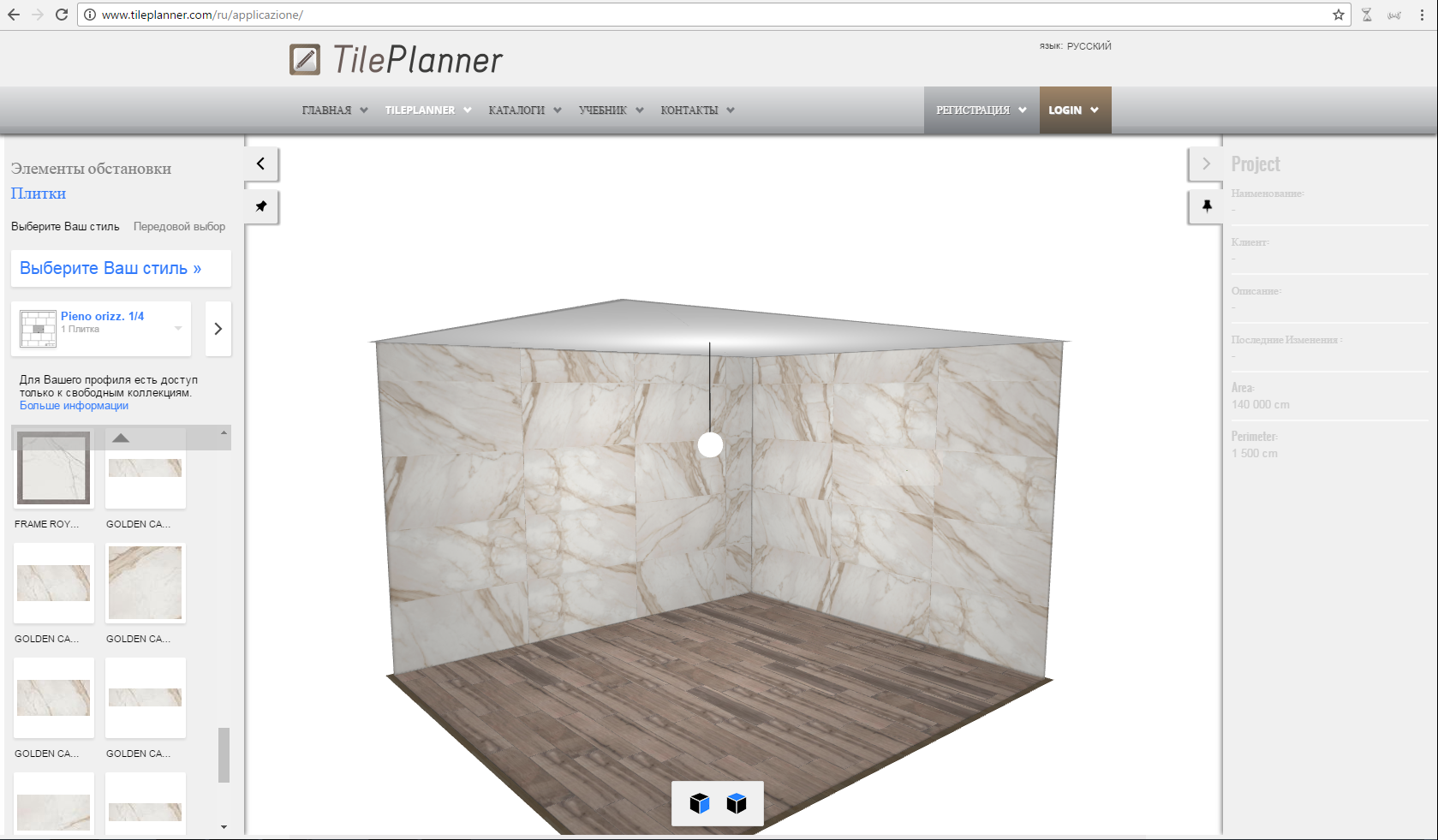
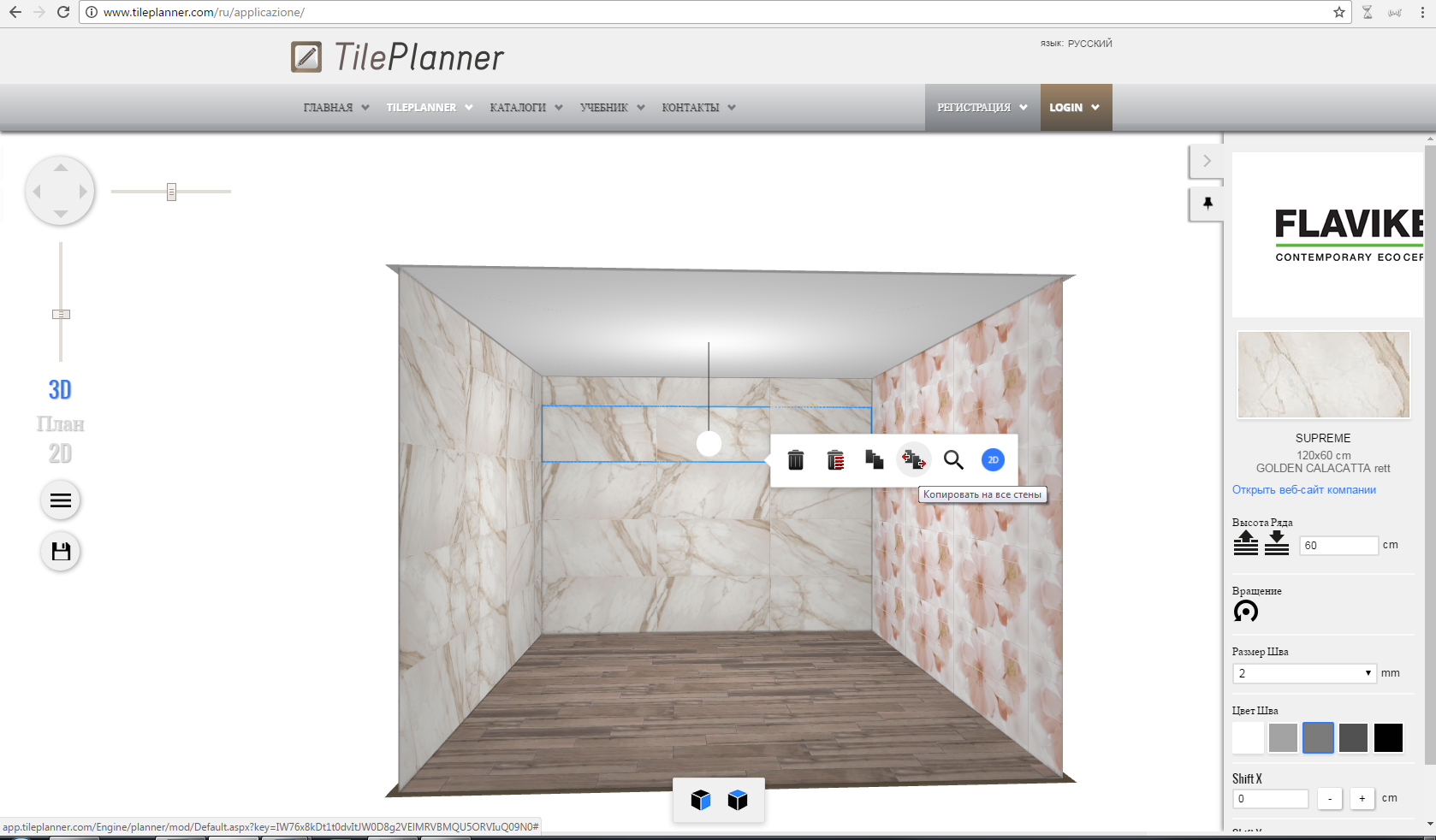
На фото: работа в планировщике плитки TilePlanner.
Программа для моделирования Domus 3D
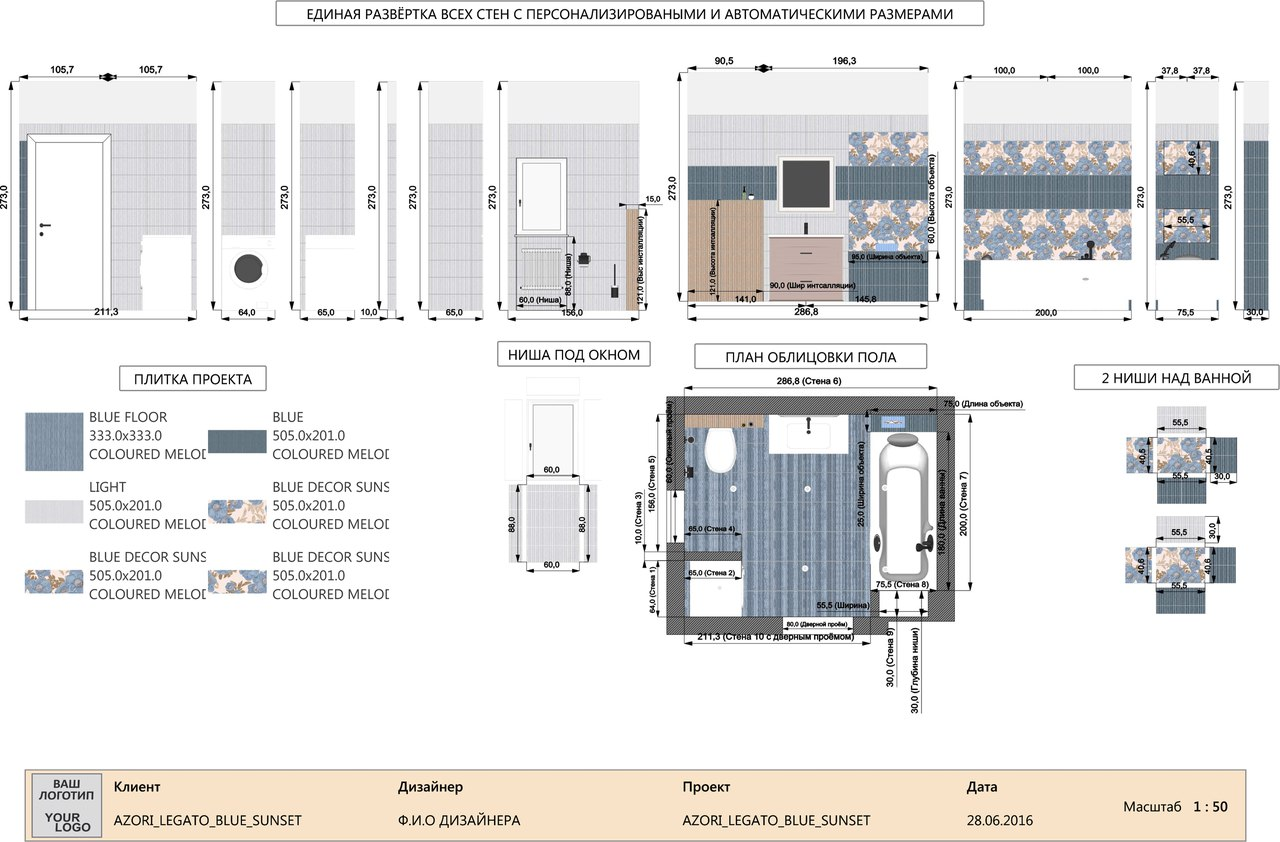
Domus 3D — профессиональная программа с широкими возможностями визуализации и расчета. Для того, чтобы построить свой проект, потребуется заказать триал-версию программы и загрузить библиотеку плитки. Некоторые производители, например Iris Ceramica, размещают такие библиотеки в открытом доступе, другие, такие как Kerama Marazzi, предоставляют их по запросу.
Плюсы:
- наглядный результат,
- широкие возможности расчета количества плитки.
Минусы:
- высокие системные требования,
- необходимы навыки работы в графических 3D—редакторах.
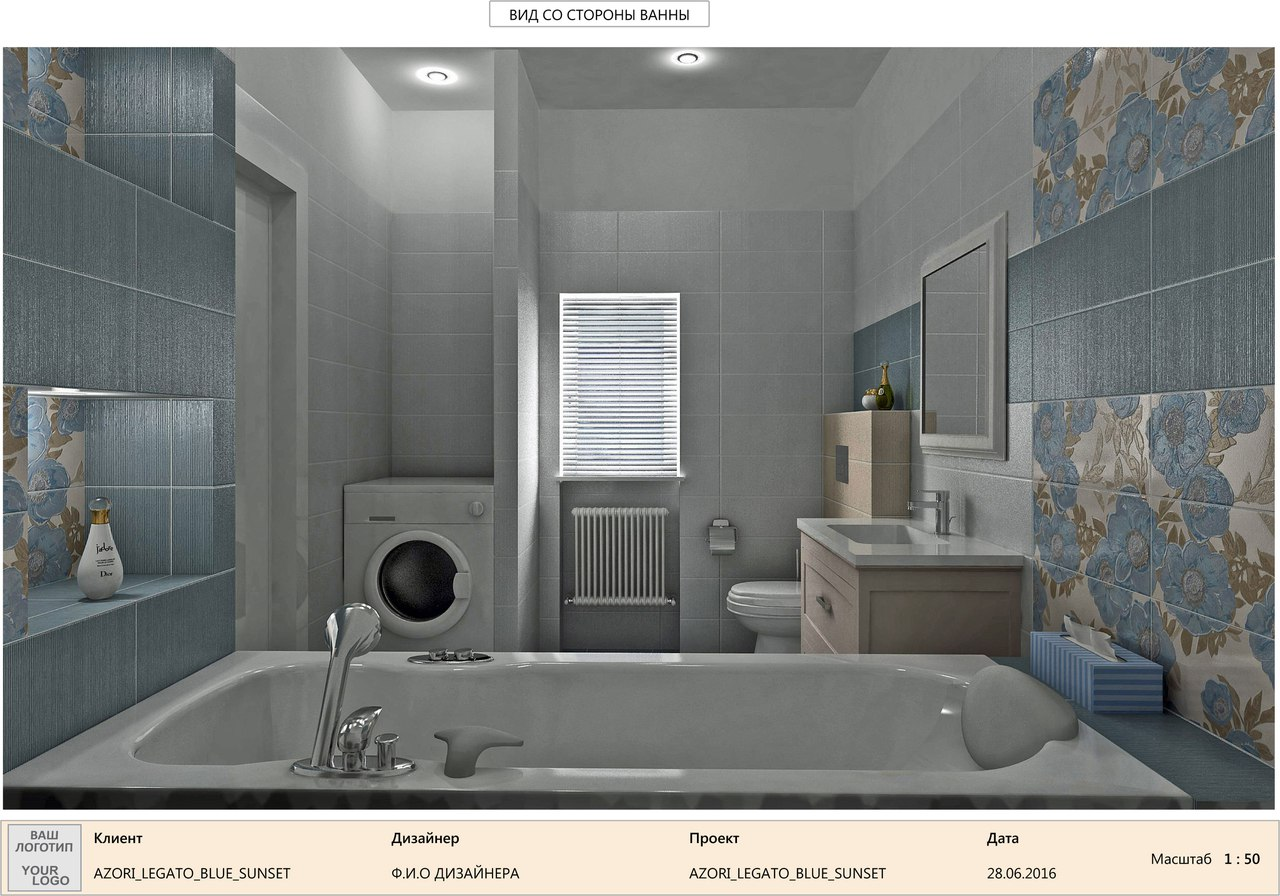
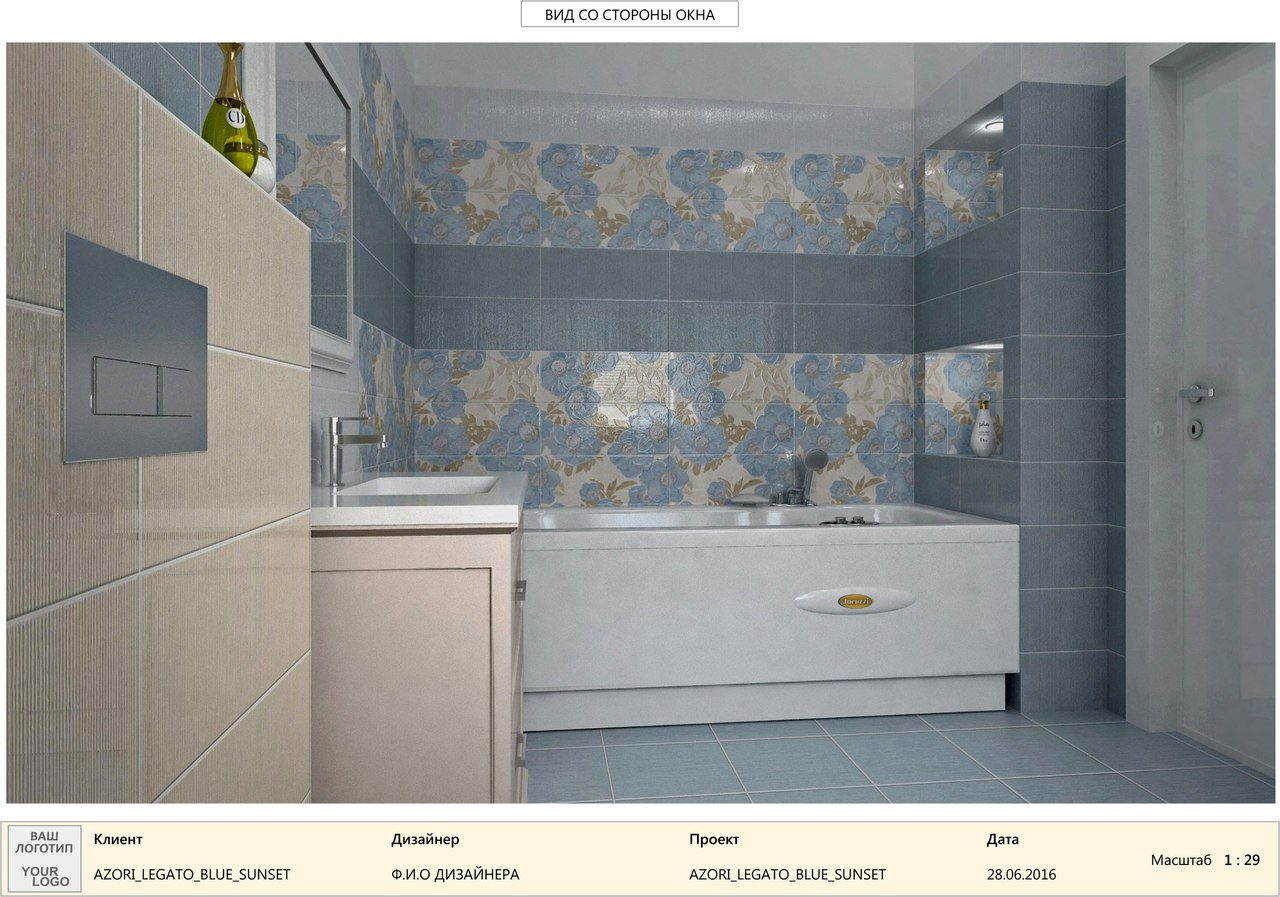
На фото: пример раскладки и визуализации, разработанной в Domus 3D.
Что еще посмотреть?
Некоторые производители керамической плитки публикуют виртуальные туры по помещениям, облицованным той или иной плиткой. Такая «прогулка» поможет лучше представить, как будет выглядеть будущая облицовка.
Трехмерные визуализации от La Platera
Фабрика La Platera предлагает интересный способ представить, как плитка этой фабрики будет выглядеть в помещении. Если скачать специальное приложение со страницы фабрики, можно просматривать трехмерные визуализации ванных комнат, кухонь и гостиных в облицовке разными коллекциями. Обладатели 3D очков могут переключиться в специальный режим для трехмерного просмотра.
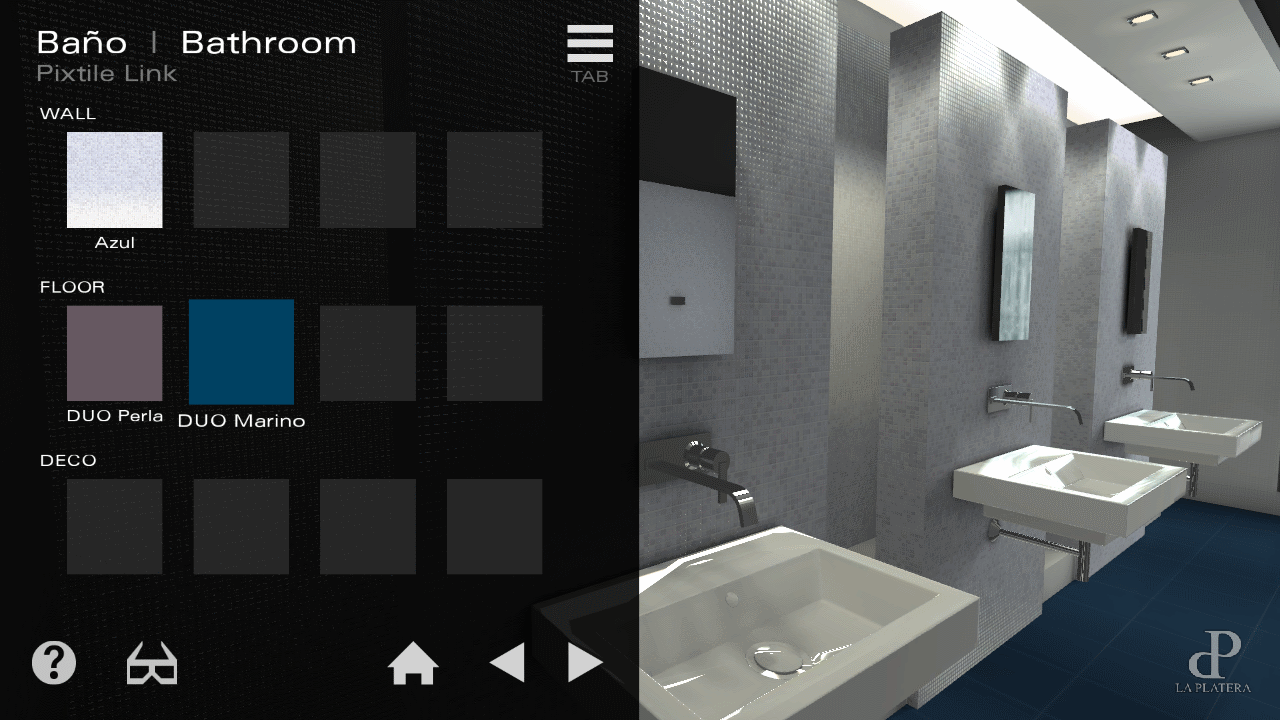
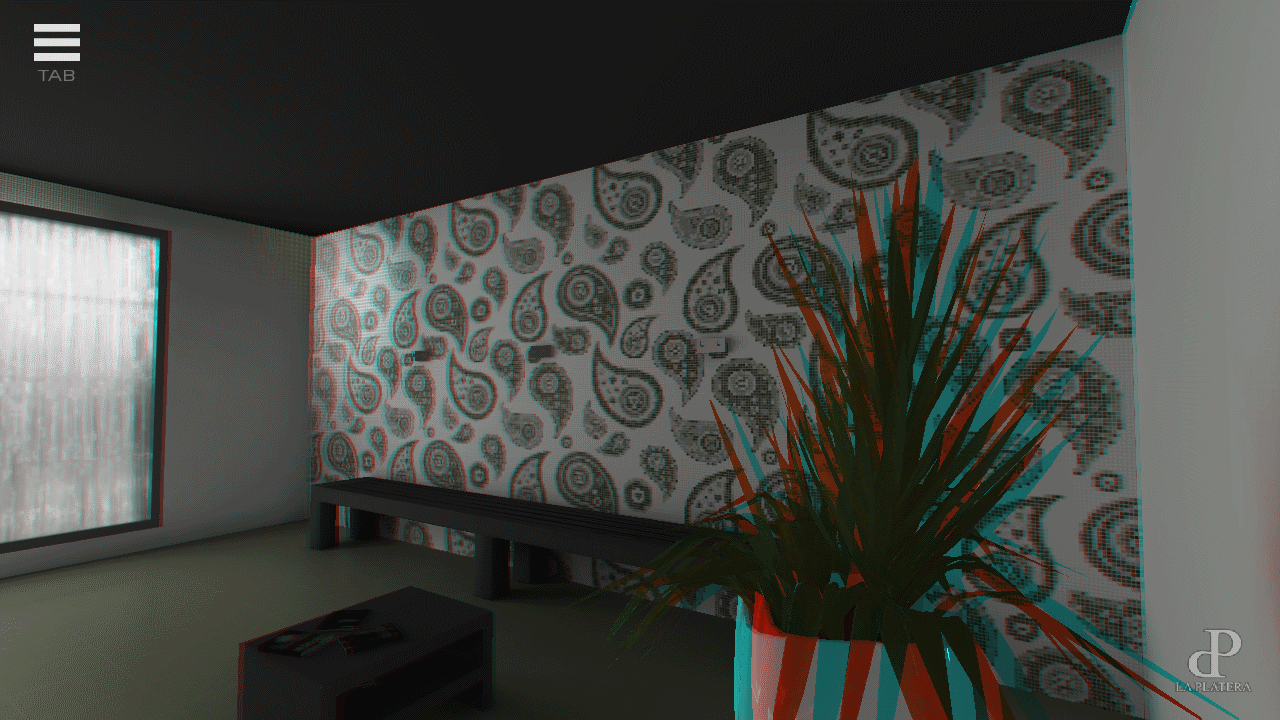
На фото: примеры трехмерных интерьеров от La Platera.
Виртуальные туры от Vives
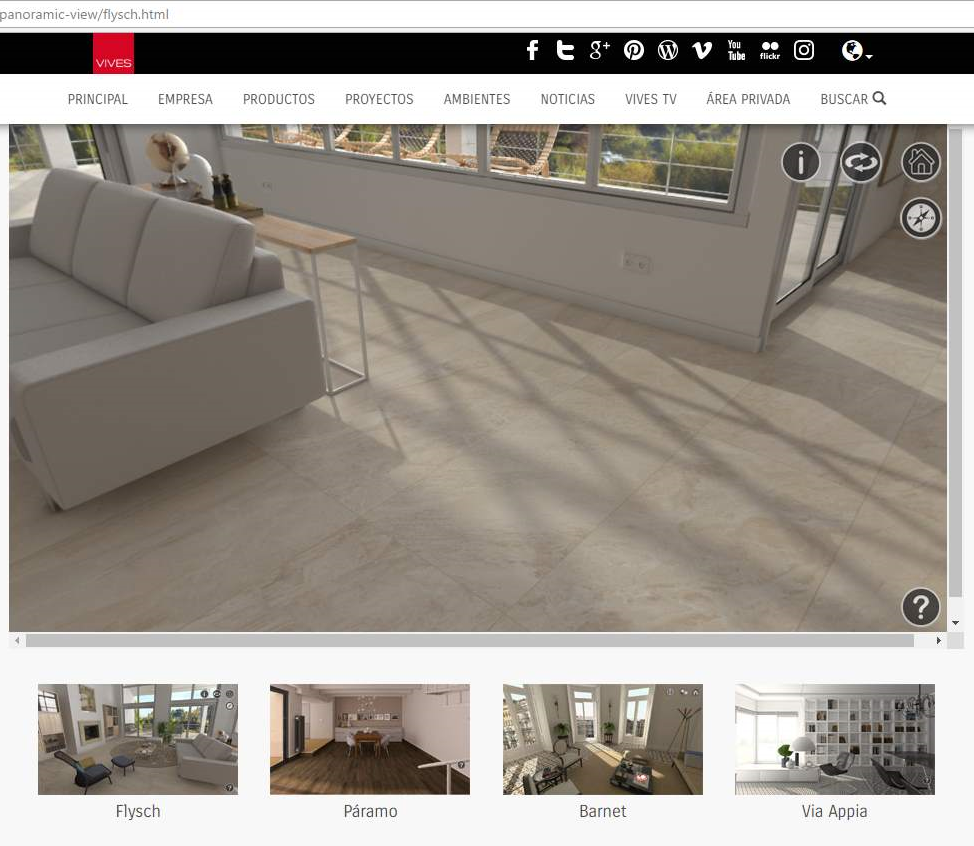
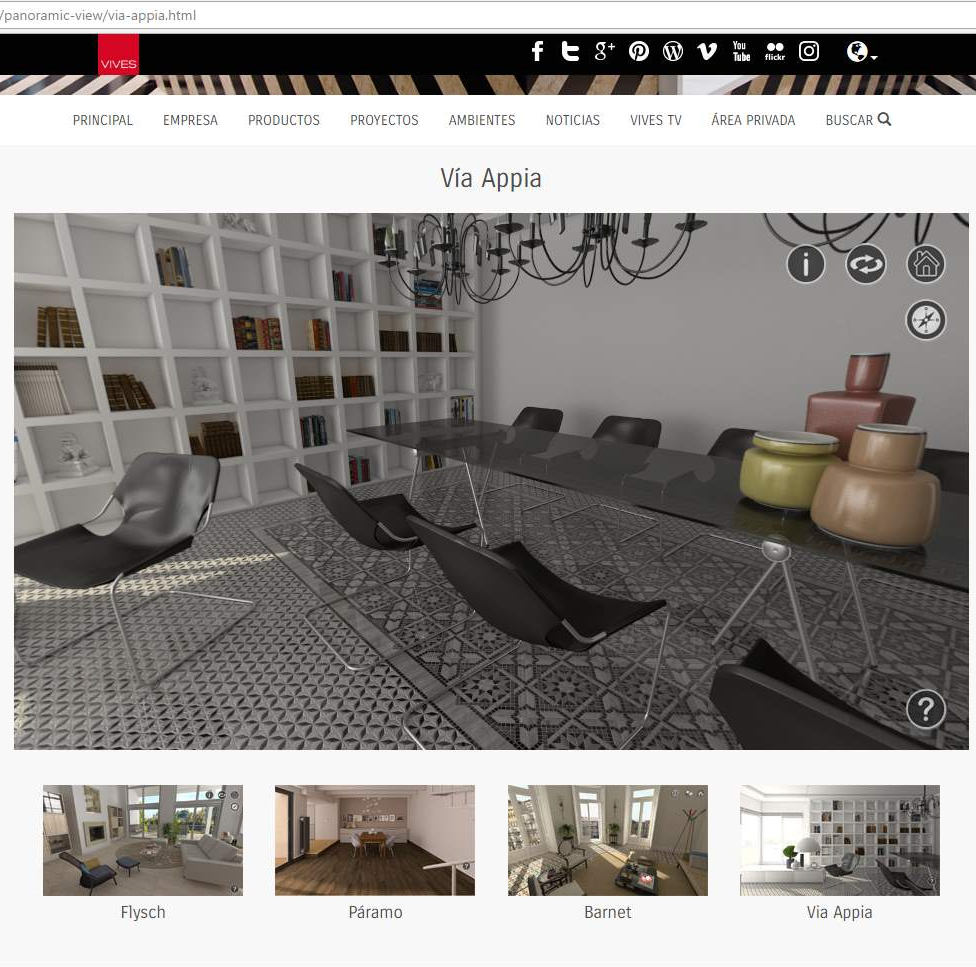
На фото: виртуальные туры от Vives.
Профессиональная раскладка плитки — получите ее в подарок!
Если вы уже выбрали в нашем салоне плитку, которую хотите приобрести, вам не нужно думать о лучшем варианте раскладки и сложных расчетах количества. Специалисты салона «АРТ РЕАЛ» подготовят для вас дизайн-проект.
Вы получите:
- Раскладку плитки: изображение покрытия стен и пола выбранной плиткой, мозаикой или их сочетанием. Раскладка позволит определить точное количество фона и декора, поможет выбрать оптимальный формат плитки и рисунок укладки.
- Трехмерную визуализацию, где вы увидите ваше помещение в облицовке выбранной плиткой.
Дизайн-проект необходим не только для того, чтобы представлять, как будет выглядеть будущая отделка. Он также нужен для работы мастера-укладчика.
Более подробную информацию о дизайн-проектах в подарок смотрите в одноименном разделе нашего сайта.
Остались вопросы? Наши специалисты ответят на них! Звоните или приезжайте в салон «АРТ РЕАЛ». Мы работаем ежедневно.
Теги: Peronda , Porcelanite , Aparici , Vives , Керамическая плитка , Для ванной , Для помещений , Для стен , Для пола , Для кухни , Для гостиной , Керамогранит , Универсальная , Fanal , Grespania , APE , Kerama Marazzi , Carmen ceramic art , La Platera , Novogres , Porcelanite Dos , Iris Ceramica , Виртуальные Туры , TilePlanner , Domus 3D , 3D Superb , Программы Для Моделирования
Источник: www.artreal.ru
Как закруглить углы на изображении в фотошопе?

Доброго всем утра, дня, вечера или ночи. С вами снова и опять Дмитрий Костин. Как-то я просматривал разные картинки и тут мне приглянулись некторые из них. А приглянулись он тем, что у них были закруглены края. Сразу как-то интереснее смотрится.
Вы не находите? И поэтому в сегодняшнем уроке я хотел бы вам рассказать, как закруглить углы в фотошопе, чтобы фото смотрелось поинтереснее.
Вот чем я люблю фотошоп, так это тем, что во многих случаях одно и тоже дело можно сделать несколькими способами. Так и здесь. Давайте приступим к нашему фотошопству.
Простое сглаживание
- Откройте любое изображение в фотошопе, например фотографию машины.
- Теперь выберете инструмент «Прямоугольное выделение» и выделите изображение, только не полностью, а так, чтобы со всех сторон оставалось немного места.

- Теперь идите в меню «Выделение» — «Модификация» — «Сгладить» . Вам откроется небольшое окошко, где вам надо будет ввести радиус сглаживания. Ну тут всё зависит от размера исходного изображения. Для данного изображения я решил поставить 20 пикселей. Но чем больше картинка — тем желательно и больше ставить радиус. Тут экспериментируйте. В случае чего вы всегда можете отменить последнее действие и попробовать другое число.

- Вы видите? Теперь углы на выделении закруглились. Но как вы понимаете это еще не все. Вам эту область нужно вырезать. Для этого идите в меню «Редактирование» и выберете пункт «Вырезать» или воспользуйтесь комбинацией клавиш CTRL+X. После этой манипуляции у вас исчезнет содержимое внутри выделенной области. Получилось? Отлично!

- Теперь вам необходимо создать новый документ в фотошопе. Сразу говорю, что не надо выставлять никаких параметров ширины и высоты, так как после того, как мы вырезали изображение, эти параметры автоматически подстраиваются под параметры вырезанного объекта. Т.е. просто нажимаете ОК.
- Ну и последний штрих. Теперь вам надо вставить наш вырезанный объект. Для этого идите в меню «Редактирование» и выберете пункт «Вставить» , либо нажмите комбинацию клавиш «CTRL+V». Вот и всё. Как видите, теперь мы получили изображение с закругленными краями. Вам останется только сохранить это изображение.
Сглаживание с использованием границ
Этот способ похож на предыдущий, но всё же сильно отличается. Проделывать всё будем с тем же самым изображением.
- Выделите всю область целиком. Для этого воспользуйтесь либо инструментом «Прямоугольное выделение», либо нажмите комбинацию клавиш CTRL+A.

- Теперь выберете «Выделение» — «Модификация» — «Граница» . Вам вылезет небольшое окошко, где вы должны будете выбрать размер границы. Я поставил 15 пикселей. Вы можете поэкспериментировать.

- Как видите у вас выделение стало двойным. Это нормально. И следующим шагом вам нужно сделать то же самое, что и в первом способе, а именно выбрать «Выделение» — «Модификация» — «Сгладить» . Поставьте там там радиус закругления. Я поставлю 30.
- Ну а теперь нажмите CTRL+X и у вас будет вырезана область вокруг вашего изображения и благодаря этому ваше основное изображение станет с закругленными углами. Правда тут останется фон вокруг картинки. Но он не будет заметен (если он белый конечно). Ну а если уж совсем напрягает, то вы сможете кадрировать изображение и ли что-нибудь другое, чтобы сделать убрать лишний фон. Ну а так сохраните, и всё будет good.

С помощью создания фигуры
Вот третий способ уже кардинально отличается от двух предыдущих. Так что передохните пару секунд и едем дальше. Изображение менять не буду и опять загружу эту машину в фотошоп.
- Но для дальнейших действий нам понадобится одна фигура. Идите в панель инструментов и там выберете инструмент «Прямоугольник с закругленными краями» из группы инструментов «Фигуры» .

- Теперь воспользуйтесь этим инструментом также, как и прямоугольным выделением, т.е. зажмите левую кнопку мыши в левом верхнем углу, а затем тяните всё это дело в правый нижний угол. Таким образом этот прямоугольник с закругленными краями должен закрыть нашу основную картинку.

- Как вы заметили, фигура создалась на новом слое. Это-то нам и нужно. Вот только последовательность их нас не устраивает. Вам нужно поставить слой с картинкой поверх слоя с прямоугольником. Для этого зажмите левую кнопку мыши на слое с изображением и переместите его на одну позицию выше. Но перед этим нажмите на замочек, чтобы разблокировать слой. Тогда слой с машиной встанет поверх фигуры.

- Теперь выделите слой с изображением и нажмите на нем правой кнопкой мыши, после чего выберите «Создать обтравочную маску».

Вы видите, что у вас в итоге получилось? Картинка стала с загругленными краями, а все из-за того, что она отображается только так, где стоит наш нарисованный закругленный прямоугольник. Но теперь вы можете обрезать лишний фо с помощтю инструмента»Рамка», либо же сразу сохранить картинку и у вас уже будет отдельное изображение с закругленными углами.


Попробуйте проделать все сами, а заодно и скажете, какой из представленных способов болле предпочтителен вам.
И кстати, если у вас есть пробелы в фотошопе или вы его просто хотите полностью изучить в кратчайшие сроки, то очень рекомендую вам посмотреть один замечательный курс по фотошопу для начинающих. Курс отлично сделан, рассказано и показано всё просто великолепно и каждый материал разбирается очень подробно.
Ну а на сегодня я свой урок заканчиваю. Не забудьте подписаться на новые статьи и поделитесь этим со своими друзьями. Рад был вам на моем блоге. Жду вас снова. Пока-пока.
С уважением, Дмитрий Костин
Всем привет! Меня зовут Дмитрий Костин. Я автор и создатель данного блога. Первые шаги к заработку в интернете я начал делать еще в 2013 году, а данный проект я завел в 2015 году, еще когда работал IT-шником. Ну а с 2017 года я полностью ушел в интернет-заработок.
На данный момент моим основным источником дохода являются трафиковые проекты, среди которых сайты, ютуб-канал, каналы в Яндекс Дзен и Mail Пульс, телеграм канал и паблики в социальных сетях. На своем блоге я стараюсь делиться своими знаниями в сфере интернет-заработка, работе в интернете, а также разоблачаю мошеннические проекты.
Источник: koskomp.ru