
Убедитесь, что у вас открыт начальный экран, если нет, нажмите клавишу Windows, чтобы запустит его.

Далее вам необходимо отметить плитку, которую вы хотите отключить. Для этого щелкните по ней правой кнопкой мыши.

В нижней части экрана появится всплывающая панель с различными кнопками. Среди них вы увидите и кнопку «Отключить динамические плитки». Нажмите на нее.

В моем случае на плитке перестала отображаться дата.
Как отключить живые плитки Windows 10

Этот небольшой трюк работает с любыми приложениями на начальном экране, которые поставляются с динамической плиткой.
Источник: windowstips.ru
10 способов персонализации меню «Пуск» в системе Windows 10
Windows 10 вернула меню «Пуск», и сделала его более настраиваемым, чем когда-либо. Вот краткое изложение всех способов, которыми вы можете персонализировать настройки меню «Пуск».
Организуйте, редактируйте, удаляйте или добавляйте элементы
Вы можете легко управлять структурой папок меню «Пуск» через Проводник, чтобы редактировать, изменять или даже добавлять новые элементы. Это также дает вам возможность искать новые ярлыки, которые вы создаёте. Конечно, Вы можете делать это, перетаскивая элементы по отдельности (или совместно) в меню «Пуск», но перестановка через «Проводник» намного быстрее, если Вам нужно изменить сразу много пунктов.
Чтобы открыть каталог папок меню «Пуск», вставьте в адресную строку Проводника следующий линк:
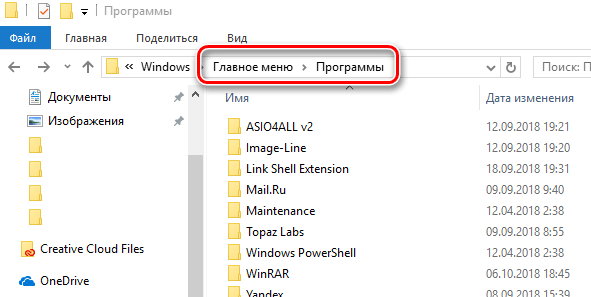
Стоит отметить, что в папке «Пуск» не отображаются универсальные приложения, которые вы установили, поэтому ими нужно управлять непосредственно в окне меню «Пуск».
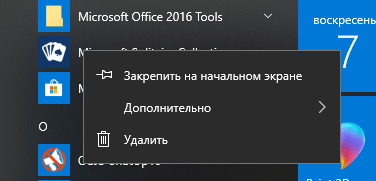
По большей части вы можете удалить любое приложение, за исключением некоторых встроенных приложений, щелкнув правой кнопкой мыши их в меню «Пуск» и выбрав Удалить .
Как убрать (открепить) все плитки из меню Пуск Windows 10
Изменение размера меню «Пуск»
Вы можете быстро изменить размер меню «Пуск», просто перетаскивая верхний или правый край меню с помощью мыши.
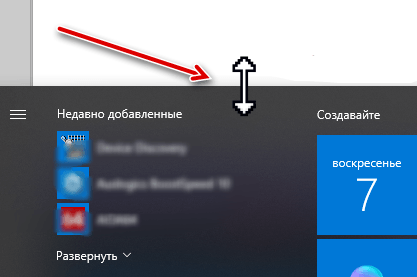
Изменение размера по вертикали работает так, как мы ожидаем. Когда вы изменяете размер по горизонтали, вы можете увеличить меню «Пуск» одним полным столбцом групп значков до четырех столбцов. К сожалению, вы можете уменьшить размер всего меню до ширины одного столбца.
Вы также можете настроить Windows для отображения нескольких дополнительных фрагментов в каждом столбце. Просто выберите «Параметры» → «Персонализация» → «Пуск» и включите опцию Показывать больше плиток в меню «Пуск» .
Когда включена опция Показывать больше плиток в меню «Пуск» , вы можете увидеть, что столбец плитки расширяется на ширину одной плитки среднего размера.
Обратите внимание: если вы включите опцию «Показывать больше плиток», вы можете изменить размер меню «Пуск» горизонтально, но только до трёх столбцов группы значков вместо четырех.
Закрепление и удаление плиток
Вы можете легко убрать или закрепить плитку приложения в меню «Пуск», щелкнув правой кнопкой мыши по каждой из них и выбрав «Открепить от начального экрана».
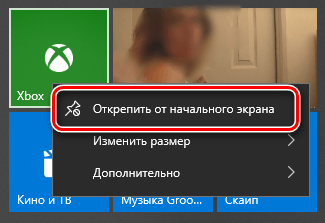
Если Вы хотите закрепить какое-то приложение, найдите его в списке приложений в левой части меню «Пуск», щелкните правой кнопкой мыши и выберите «Закрепить на начальном экране».
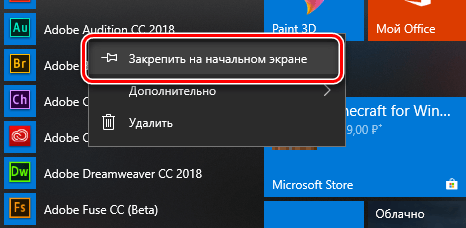
Изменить размеры плиток
Вы можете изменить размер плиток в меню «Пуск», щелкнув её правой кнопкой мыши, раскрыв меню «Изменить размер» и выбрав нужный размер.
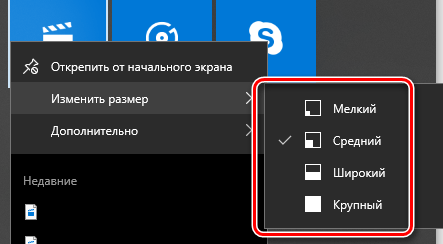
Четыре мелких плитки вписываются в размер средней. Четыре средние плитки вписываются в большую плитку. А широкая плитка – это размер двух соседних средних плиток.
К сожалению, «черепица» может получиться немного странной, поэтому, если у вас нечетное количество мелких плит, вы можете получить пустое пространство.
Отключить обновления в режиме Live Tile
Если все эти мигающие плитки раздражают вас, просто щелкните их правой кнопкой мыши и выберите «Выключить живую плитку».
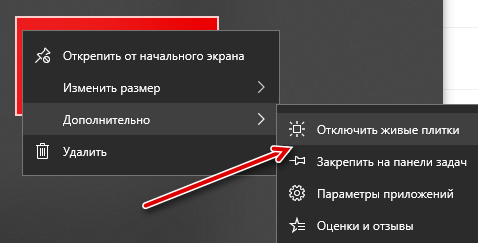
По большей части, живые плитки бесполезно отвлекают наше внимание, но они могут быть полезными в случае таких плиток, как Погода или Календарь, когда важно иметь доступ к актуальной информации.
Группировка плиток в папки
Вы также можете группировать плитки в меню «Пуск» – при условии, что вы обновили Windows 10 до версии Creators Update. Эти папки работают так же, как папки приложений на смартфоне. Чтобы создать новую папку, просто перетащите любую плитку и опустите её на другую плиту. Затем эти фрагменты будут сгруппированы в папку. Вы можете добавить другие плитки в папку, перетащив их поверх созданной папки.
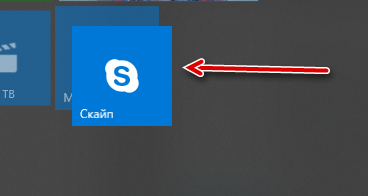
Когда у Вас уже есть плитки в папке, вам просто нужно щелкнуть папку, чтобы её развернуть. Затем вы можете щелкнуть любую плиту внутри, чтобы запустить приложение. Нажмите стрелку над папкой, чтобы свернуть её снова.
Если вы хотите удалить плитки из папки, просто перетащите их обратно из папки и бросьте непосредственно в меню «Пуск». Вы также можете убрать плитку из меню «Пуск», а затем снова добавить её, если перетаскивание слишком неудобно.
Удалите все живые плитки
Если вам действительно не нравятся плитки в меню «Пуск», вы можете их удалить. Просто щелкните их правой кнопкой мыши, а затем нажмите «Отменить от начала», пока они не исчезнут.
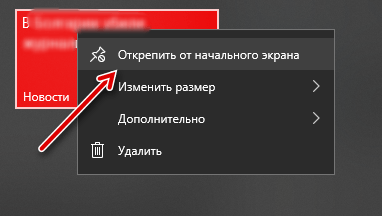
После того, как вы отделите последнюю плитку, вы сможете изменить размер меню «Пуск» горизонтально, захватив правый край и перетащив до тех пор, пока раздел плиток не исчезнет. После этого останется только полуклассический списком приложений.
Изменение цвета меню «Пуск» (и панели задач)
Вы можете легко изменить цвет своего меню «Пуск» и «Панель задач». Откройте «Параметры» → «Персонализация» → «Цвета», чтобы начать работу. Windows позволяет выбрать один цветовой акцент из предварительно созданной группы или вы можете точно настроить цвет акцента, нажав кнопку Дополнительный цвет . Просто нажмите любой цвет, который вы хотите использовать. Вы также можете позволить Windows выбирать цвет акцента на основе текущих фоновых рисунков, выбрав опцию Автоматический выбор главного цвета фона .
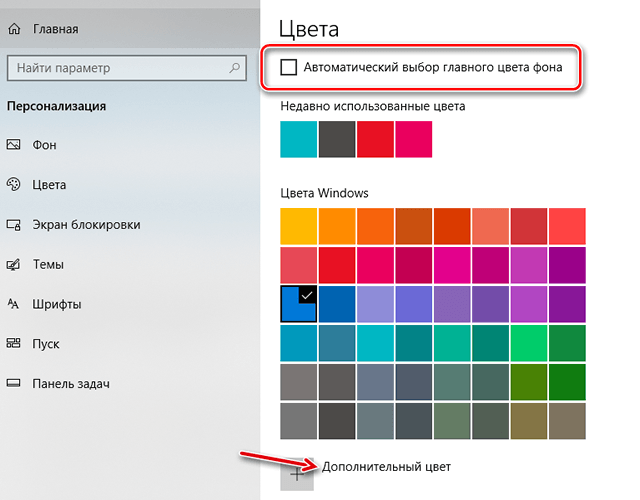
После выбора цветового акцента – следующий шаг это выбор мест, где будет использоваться этот цвет. Прокрутите вниз немного до раздела Другие параметры. Вам будет доступно два варианта: «В меню Пуск, на панели задач и в центре уведомлений» и «В заголовках окон». Первый вариант использует цветовой акцент в качестве фона для вашего меню «Пуск», панели задач и центра уведомлений, а также выделяет определенные элементы в этих местах – такие как значки приложений в меню «Пуск». Второй вариант использует цвет акцента для строки заголовка вашего активного окна.
К сожалению, элементы меню «Пуск», «Панели задач» и «Центра уведомлений» объединены в одну группу, и вы не сможете настроить для них разные цвета. Можно немного «поковыряться» в реестре, но полностью задачу это не решит.
На экране персонализации цветов вы также найдете параметр «Эффект прозрачности», чтобы сделать меню «Пуск», панель задач и центр уведомлений прозрачными. Этот параметр не влияет на цвет акцента, если он используется для этих элементов.
И, наконец, вы можете включить темный режим для настроек и приложений.
Как отображаются списки приложений в меню «Пуск»
По умолчанию в меню «Пуск» отображаются некоторые из недавно установленных и наиболее часто используемых приложений с левой стороны, а затем список всех приложений, установленных в вашей системе.
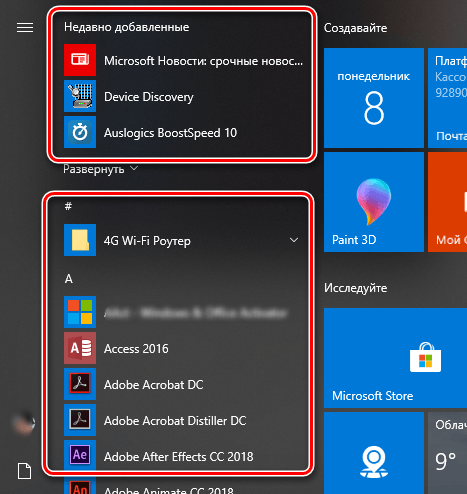
Если вам это не нравится, скройте список новых или часто используемых приложений. Откройте «Параметры» → «Персонализация» → «Пуск». Найдите «Показать список приложений в меню Пуск», «Показать недавно добавленные приложения» и «Показать наиболее часто используемые приложения» и отключите всё, что не хотите видеть в меню «Пуск».
Какие папки появляются в меню «Пуск»
Параметры «Пользователь», «Настройки» и «Выключение» теперь полускрыты в крошечном столбце слева от меню «Пуск». Нажмите кнопку в левом верхнем углу меню «Пуск», чтобы развернуть этот столбец.
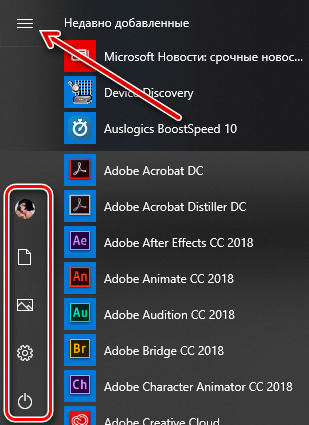
Вы можете увидеть классические варианты с их полными названиями, а также много открытого пространства над ними. Вы можете добавить другие пункты в это пространство.
Откройте «Параметры» → «Персонализация» → «Пуск». Прокрутите страницу до конца и нажмите «Выберите, какие папки будут отображаться в меню Пуск».
Выберите все папки, которые вы хотите отобразить в меню «Пуск».
Использование полноэкранного меню
Если вам действительно нравятся плитки. Вернитесь во времена Windows 8 – откройте меню «Пуск» в полноэкранном режиме. Перейдите в «Параметры» → «Персонализация» → «Пуск». Включите опцию «Открывать меню Пуск в полноэкранном режиме».
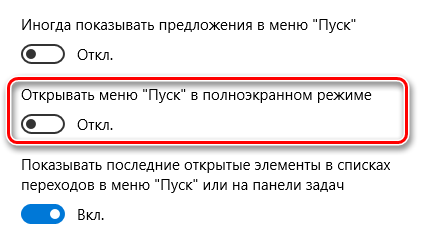
Теперь, всякий раз, когда Вы будете открывать меню «Пуск», вы увидите его во всей полноте славы.
Удаление предлагаемых приложений
Поскольку вы использовали меню «Пуск» Windows 10, вы, вероятно, заметили, что иногда в нём появляются предложения установить другие приложения.
Чтобы избавиться от таких рекомендаций, всё, что вам нужно сделать, это перейти в «Параметры» → «Персонализация» → «Пуск» и отключить опцию «Иногда показывать предложения в меню Пуск».
Обратите внимание, что предлагаемые приложения отличаются от предустановленных приложений, таких как Candy Crush, которые вам также, скорее всего, не нужны. Чтобы избавиться от них, вам нужно щелкнуть правой кнопкой мыши каждое из них и удалить.
У Вас есть другие советы по настройке меню «Пуск» Windows 10? Дайте нам знать! И не забывайте: если вам не нравится меню Windows 10 Start, вы можете вернуться ко дням славы Windows 7, заменив меню «Пуск» чем-то вроде Start10 или ClassicShell.
Источник: windows-school.ru
Wsappx грузит диск Windows 10
Многие пользователи через некоторое время после установки Windows 10 приходят в замешательство из-за непонятных процессов, усердно загружающих систему. Обычно жалобы приходят на службы AppXSVC и ClipSVC, вызываемые процессом WSAPPX, который снижает производительность системы и жесткого диска. Почему это происходит и для чего предназначен процесс Wsappx– об этом и многом другом читайте в нашей сегодняшней статье.
Что представляет собой процесс WSAPPX
По умолчанию процесс WSAPPX в Windows 10 совсем безвреден и загружает операционную систему по минимуму. Но в нем есть одна особенность, из-за которой у некоторых пользователей случается сбой и жесткий диск начинает загружаться чуть ли не до 100%. А в некоторых случаях нагрузка начинает переходить и на процессор или оперативную память. Дело в том, что процесс WSAPPX включает в себя две службы AppXSVC и ClipSVC, о чем было сказано еще в начале статьи. См. также: диск загружен на 100% в Windows 10: решения.
Первая отвечает за установку, обновление, удаление приложения Microsoft Store, которое предустановлено в Windows 10. Таким образом, если данная служба появляется в процессах, то это говорит о том, что был запущен «Магазин», то есть Microsoft Store, и он стал выполнять какие-то автоматические действия, например, обновление приложений.
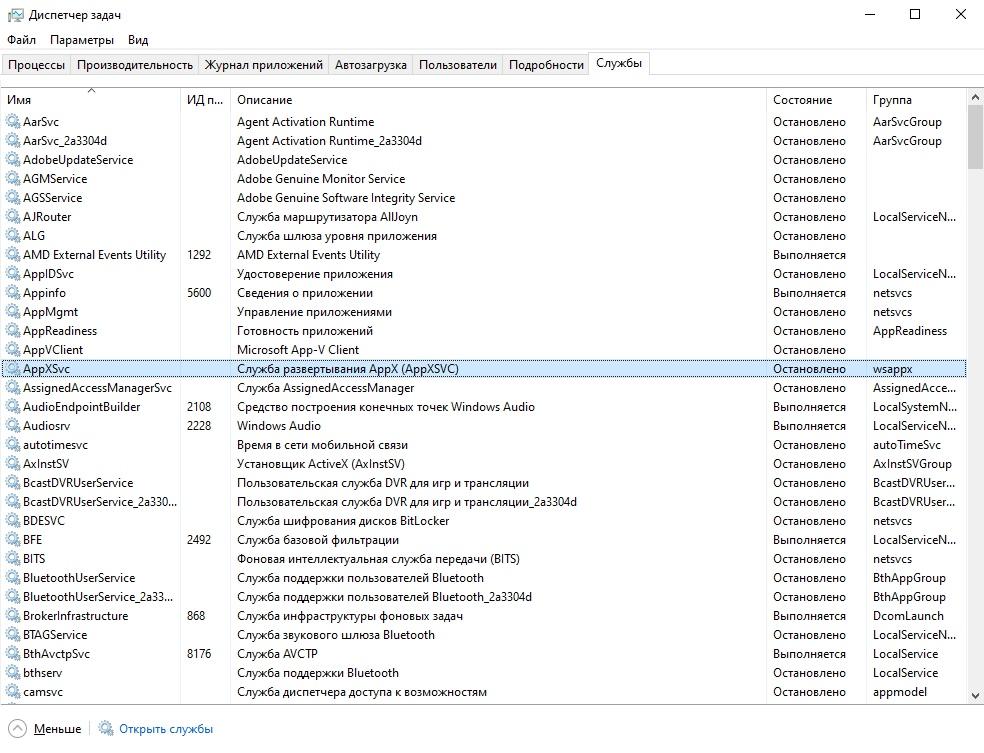
Служба AppXSVC отвечает за работу Microsoft Store, его обновление, удаление и установку приложений.
Вторая служба ClipSVC берет на себя борьбу с пиратскими программами. Т.е. этот компонент проверяет лицензию приложений и не позволяет им запускаться, если открываемая версия не оплачена на выбранной учетной записи Microsoft.
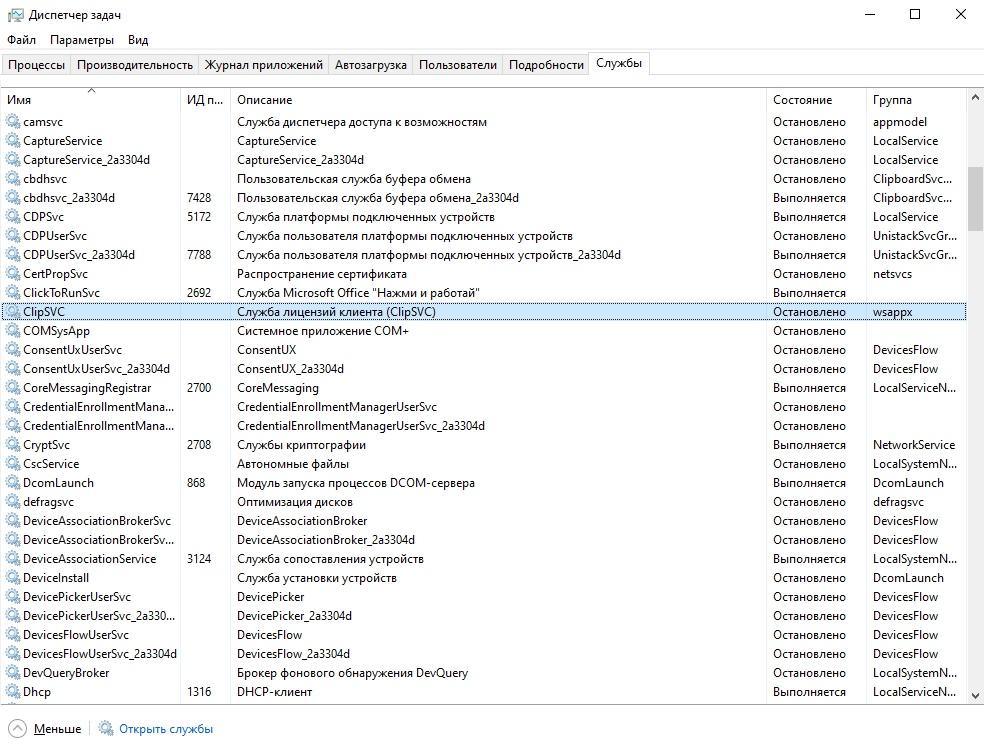
Служба ClipSVC проверяет наличие лицензий у платных приложений.
Из всего вышесказанного можно сделать вывод, что после обновления приложений из официального магазина Microsoft процесс автоматически отключится и прекратит нагрузку на Windows 10. Да, это так, но в некоторых случаях даже после успешного обновления процесс продолжает загружать диск и прочие устройства ПК. Кроме того, даже кратковременная нагрузка на систему может быть неприятным явлением, особенно, если требуется высокая производительность компьютера в данный момент.
Можно ли отключить WSAPPX?
Отключить WSAAPX через «Диспетчер задач» либо другой компонент системы невозможно. Кроме того, даже если добиться отключения данного процесса, могут возникнуть серьезные сбои в системе, потому как Wsappx является одним из важнейших компонентов Windows 10. Также крайне не рекомендуется запрещать системе запускать службы, входящие в процесс WSAPPX.
Впрочем, полное отключение процесса не нужно – достаточно лишь снизить его нагрузку, если она чрезмерно грузит диск и систему Windows. О том, как это сделать мы поговорим в следующем разделе.
WSAPPX: Как уменьшить нагрузку на жесткий диск?
Если Wsappx грузит диск слишком сильно, то уменьшить потребление ресурсов можно путем отключения как компонентов Microsoft Store, так и самого магазина Windows.
Способ 1: Отключение виджетов в меню Пуск
Первое, на что стоит обратить внимание – это виджеты или так называемые «живые плитки», установленные по умолчанию из магазина Microsoft. Отключить их можно в том же меню Пуск, который открывается с помощью клавиши «Win». Найдите в нем плитки, расположенные в правой части меню и кликните по любой из них правой кнопочкой мыши. Во всплывающем меню перейдите в подраздел «Дополнительно» и выберите опцию «Отключить живые плитки».
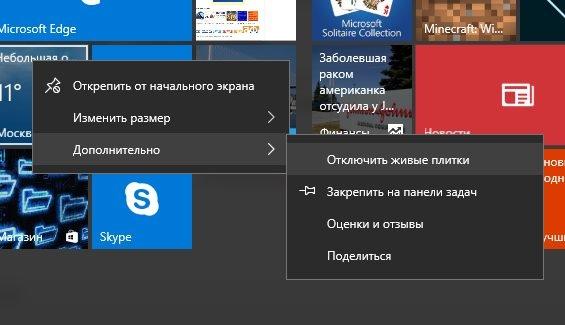
Отключите живые плитки