Здравствуйте, меня зовут Евгений Булатов, я работаю художником в студии Extreme Developers. Я расскажу вам о том, как просто и качественно делать сходящиеся (т.е. повторяющиеся без швов) текстуры. Зачастую, необходимо, что бы текстура повторялась, образовывая сплошное покрытие, это удобно к тому же сильно экономит память. Особенно интенсивно такие текстуры используются в геймдеве.
Там где нужно экономить каждый байт, художники должны отлично владеть методами создания красивых но экономичных текстур. Сходящиеся текстуры еще называют Тайловыми от английского слова Tile – плитка. Создание текстуры начинается с фотографии. Вы можете сфотографировать поверхность сами, или воспользоваться готовыми коллекциями.
Есть замечательный банк фототекстур в высоком разрешении по адресу http://cgtextures.com/ До 15 mb в день бесплатно, плюс, он постоянно обновляется. Интересно так же фотографировать текстуры самому. Вот несколько рекомендаций. Поверхность должна быть равномерно освещена рассеянным светом. Для этого подойдет пасмурная погода, или тень.
Как сделать красивый баннер с нуля в фотошопе? | Adobe Photoshop
Желательно что бы поверхность занимала всю площадь кадра и была под прямым углом к объективу. Переключите баланс белого фотоаппарата на облачно или пасмурно, в зависимости от ваших условий. Ну и конечно тщательно сортируйте фотографии, иначе спустя год вы ничего не найдете в своей коллекции. Итак, фотография найдена…
Часть I
Ниже, я покажу один из способов создания сходящейся текстуры. Но сначала, сделайте простую вещь. Запустите Photoshop и нажмите Ctrl+K В окне настроек на вкладке Performans в поле History States поставьте 100. Photoshop будет запоминать последние 100 операций которые вы сможете отменить в палитре истории. Вот теперь можно работать. Для примера я выбрал фотографию кирпичной стены.
Создадим из нее квадратную текстуру в разрешении 512 x 512. Открываем снимок в Photoshop. И инструментом Crop (Обрезка ) вырезаем нужный участок. При вырезании зажмите Shift что бы наша область была квадратной.
Перед отсечением вы можете повернуть рамку, добейтесь того, что бы ряд кирпичей был параллелен одной из сторон рамки. (для поворота переместите курсор за ее границы, он изменится на двойную изогнутую стрелку, теперь можно вращать). Если вы создаете текстуру с регулярным узором (кирпичи, доски, кафельная плитка), вам понадобится выправить перспективные искажения, иначе текстура не сойдется (с текстурой штукатурки, песка или травы все проще ). Для этого, дважды щелкните по слою Background и в появившемся окне нажмите ОК (вы разблокировали слой).
Затем, с помощью свободной трансформации выровняйте ряды кирпичей. Или более гибким инструментом для точной подгонки Edit – Transform – Warp (Редактирование – Трансформация – Деформация) При использовании свободной трансформации нажмите Ctrl так вы будете двигать каждый узелок независимо. Отпустите Ctrl и вы будете перемещать всю сторону.
Вот что у вас должно получиться: (обратите внимание как ряды кирпичей примыкают к нижней и верхней кромкам) После того, как вы выровняли картинку, вновь обрежьте ее что бы удалить пиксели зашедшие за края. Иначе, при следующем шаге вы рискуете получить странный результат. (при трансформации пиксели могут попасть за границы документа). Затем воспользуйтесь фильтром Offset.
Как рисовать в фотошопе. Урок для начинающих.
Filter – Other – Offset (Фильтр – Другие – Смещение) Этот фильтр сдвигает изображение по горизонтали и вертикали. Сначала, сдвиньте текстуру по вертикали на половину. (Если у вас текстура 512, смещайте на +256) Можете сдвигать и приблизительно, на глаз. После применения фильтра, вы сразу увидите, как стыкуются ряды кирпичей.
Если что то вам не нравится вернитесь назад и вновь подправьте изображение. После того как с вертикальной сходимостью закончено, сдвиньте текстуру влево (фильтром Offset). Здесь придется поработать штампом (инструмент Clone Stamp ). В зависимости от текстуры, я выбираю штамп или лечащую кисть (Healing Brush). Штамп, как и лечащая кисть, копирует участки изображения с одного места на другое.
Что бы указать редактору откуда брать фрагмент нажмите Alt и кликните мышкой. Затем рисуйте штампом там, где вы хотите убрать шов. (отличие лечащей кисти заключается в том что она подбирает яркость на исправленном участке. Пользуйтесь тем или иным инструментом в зависимости от ситуации). Кирпич за кирпичом аккуратно «заклонируйте» шов.
После того как швы убраны, осталось только подогнать текстуру под нужный размер. Примените команду Image – Image Size и поставьте нужное значение высоты и ширины в пикселях (в этом примере 512 х 512). Текстура готова! Часть II Но зачастую, после наложения такой текстуры заметно, что она повторяется. Небольшие перепады яркости, какие-то пятна, и мы сразу улавливаем ритм.
Можно проверить, как повторяется текстура, не выходя из редактора. В меню Edit, выберете Define Pattern. Появится окно для добавления текстуры в коллекцию пресетов. Нажмите ОК. Затем создайте новый документ в несколько раз больший чем ваша текстура, например в 5 раз.
И нажмите Shist+F5, что равносильно команде заливка (Edit – Fill). Выберете тип заливки — текстура (паттерн). Выберете ваш паттерн, он будет последним. Нажмите ОК, и вы увидите как ваша текстура повторяясь заполнила изображение. Если повторения слишком заметны, текстуру можно доработать.
Убрать какие-то неоднородные детали, или перепады по яркости. Долгое время я исправлял текстуры вручную, пока не догадался, что перепад по яркости можно выровнять автоматически. Рядом с фильтром Offset, в Photoshop, есть фильтр High Pass (высокий проход). Если углубиться в теорию то выясниться, что это фильтр низкой частоты. Что это значит на практике?
На практике это означает, что он сглаживает большие по площади колебания яркости, оставляя не тронутыми колебания которые имеют мелкую фактуру. Поясню с другой стороны. Всем известный фильтр Gaussian Blur (Размытие по Гауссу), можно рассматривать как фильтр высокой частоты. Он сглаживает высокочастотные колебания, оставляя нетронутыми плавные изменения яркости.
Таким образом, можно например, избавить фотографию от мелкого, случайного, цифрового шума. Конечно, при этом фотография потеряет в четкости, но большинство контуров останется. Фильтр High Pass действует противоположным образом, оставляя мелкую фактуру, он убирает общие пятна. А это именно то, что нужно для выравнивания текстур!
Вот небольшая иллюстрация действия этих фильтров на изображение: Посмотрите, как меняется текстура в первом и втором случае. Радиус действия фильтров одинаков, и все становиться очевидно! После применения фильтра High Pass фактура кирпичей, швы, трещины остались, а большие темные пятна внизу исчезли.
После фильтра Gaussian Blur, исчезли все мелкие детали, и проявились те пятна которые убрал High Pass! Примечательно что если объединить эти два слоя в в режиме Overlay, мы получим исходное изображение. Из за того, что High Pass действует сразу во всех каналах, цвета искажаются. Но это не страшно.
Этим фильтром очень удобно выравнивать яркостную составляющую текстуры, и в большинстве случаев это работает, делая повторения текстуры не такими заметным. На этом с теорией закончим, на практике все очень просто: 1. Скопируйте слой с текстурой 2. Обесцветьте его 3. Смените режим смешивания этого слоя на Luminosity (Яркость) 4. Примените фильтр Hight Pass (Высокий проход) с подходящим радиусом.
Готово! Для текстуры из урока подойдет радиус в пределах 15-30 пкс. Если текстура кажется вам слишком плоской, увеличьте радиус в настройках фильтра, так же можно уменьшить степень непрозрачности слоя. Когда, результат вам понравится, можете откинутся на спинку кресла и насладится плодами своих трудов. Вы сделали качественную текстуру.
А главное узнали способ создавать их в неограниченном количестве. Для этого, вам всего лишь, потребуется побродить с фотоаппаратом) Готовая текстура: Когда вы освоите Photoshop и запомните горячие клавиши, создание такой текстуры будет занимать у вас минут пятнадцать. И главным вопросом будет где найти или как сфотографировать ту текстуру, которая нужна в вашей работе.
Особенно если на дворе лето, а вам нужен снег! В заключении хочу поблагодарить Яшу известного как Snork, Елену aka Porcelana и Евгения ksi2 за помощь в создании урока. Конечно, это были самые начала в создании текстур. Надеюсь, с вашей помощью, я продолжу этот рассказ.
586 0 850 58
Неплохой урок!
Иделальный урок для начинающего текстурщика — проверено! 😉
Источник: render.ru
Создание бесшовной текстуры в Photoshop CC 2017 / CC 2019
Бесшовные текстуры — штука незаменимая для тех, кто имеет дело с трехмерной графикой, будь то создание виртуальных миров компьютерных игр, архитектурная визуализация или дизайн интерьеров. Однако подобрать подходящую текстуру для своего проекта бывает весьма непросто, а бесшовную — и подавно. Зачастую гораздо проще, быстрее и дешевле сделать найденную картинку бесшовной самостоятельно. И в данном уроке представлено сразу несколько способов создания бесшовных текстур в Photoshop…
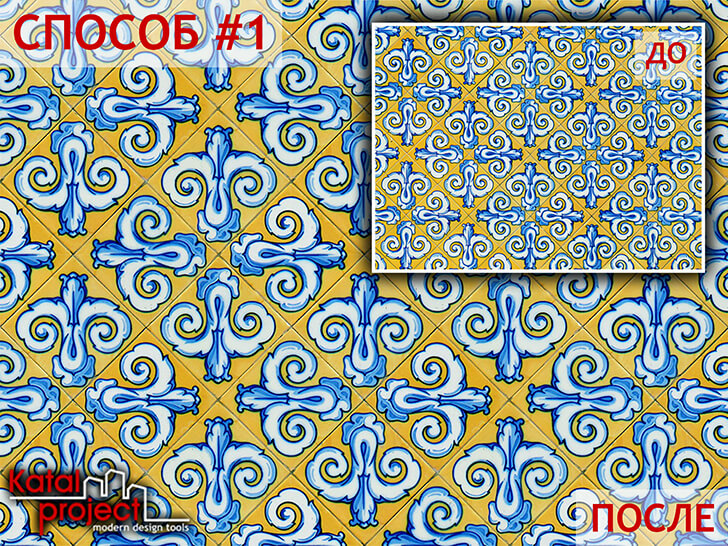
Основными методами получения текстур на сегодняшний день являются:
- фотографирование поверхностей;
- сканирование материалов;
- рисование текстур «с нуля» в графических редакторах.
Рисование «с нуля» — это отдельная история. В уроке же рассматриваются различные способы обработки в Photoshop текстур, полученных первыми двумя из перечисленных методов, которые, понятное дело, изначально бесшовными не являются.
Текстуры бывают очень разными, отсюда и способы их обработки могут потребоваться разные. Так, прием, прекрасно работающий на текстурах одного типа, может оказаться совершенно несостоятельным для текстур другого типа.
Поэтому, чтобы на выходе получить качественную бесшовную текстуру, необходимо проанализировать исходное изображение и прикинуть, какой способ лучше использовать для его обработки. Урок состоит из пяти видео. Каждое видео — наглядный пример того, как можно сделать бесшовную текстуру в Photoshop тем или иным способом. Все показанные в видео исходные изображения, а также полученные из них бесшовные текстуры можно скачать по ссылкам из материалов к уроку.
Источник: katalproject.ru
Как из текстуры сделать плитку
Когда делал ванную комнату к практическому заданию 30-го дня по визуализации в интерьере, делал плитку не с помощью тайлинга, а полностью текстуры всех стен в фотошопе. Решил поделиться с вами всеми, буду рад, если кому-то пригодится. Делается такая текстура очень просто, буквально за 10-15 минут.
1. Я обычно исхожу из того, что 1мм равен одному пикселю. Беру размер самой большой стены и создаю новый файл с размером 3500х2500 (извиняюсь, когда делал этот пост, создал 3000х2000, а заметил уже потом, но это не так важно). Основной цвет чёрный, цвет фона белый.
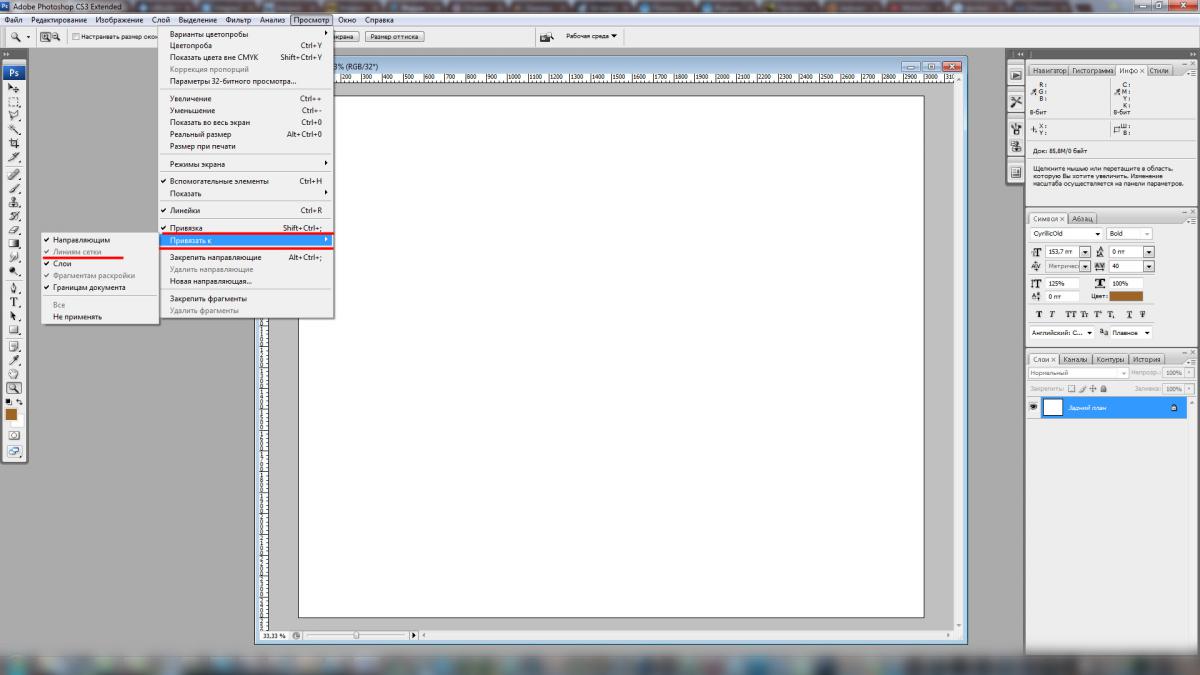
2. Включаем привязку. Должна стоять галочка «Привязка» и «Линия сетки» (в принципе, обычно у меня включены все привязки).
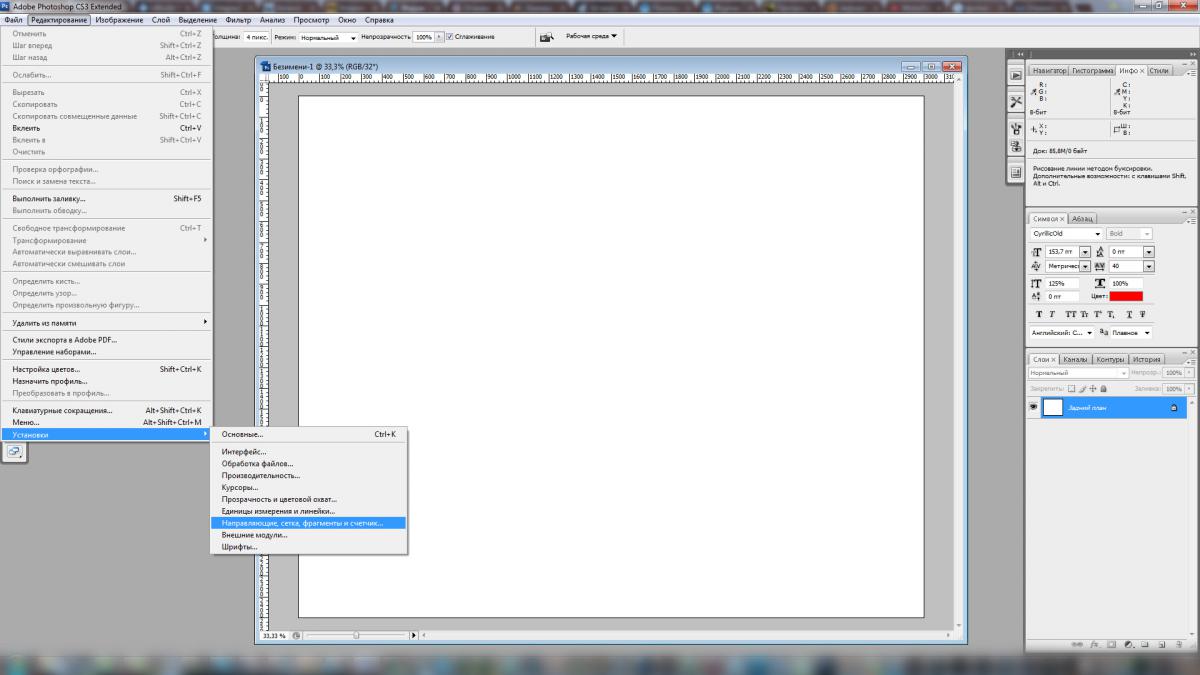
3. Заходим в Редактирование — Установки — Сетка.
4. Допустим, что плитка квадратная 20см. Ставим размер сетки 200 пикселей и деление сетки 1.
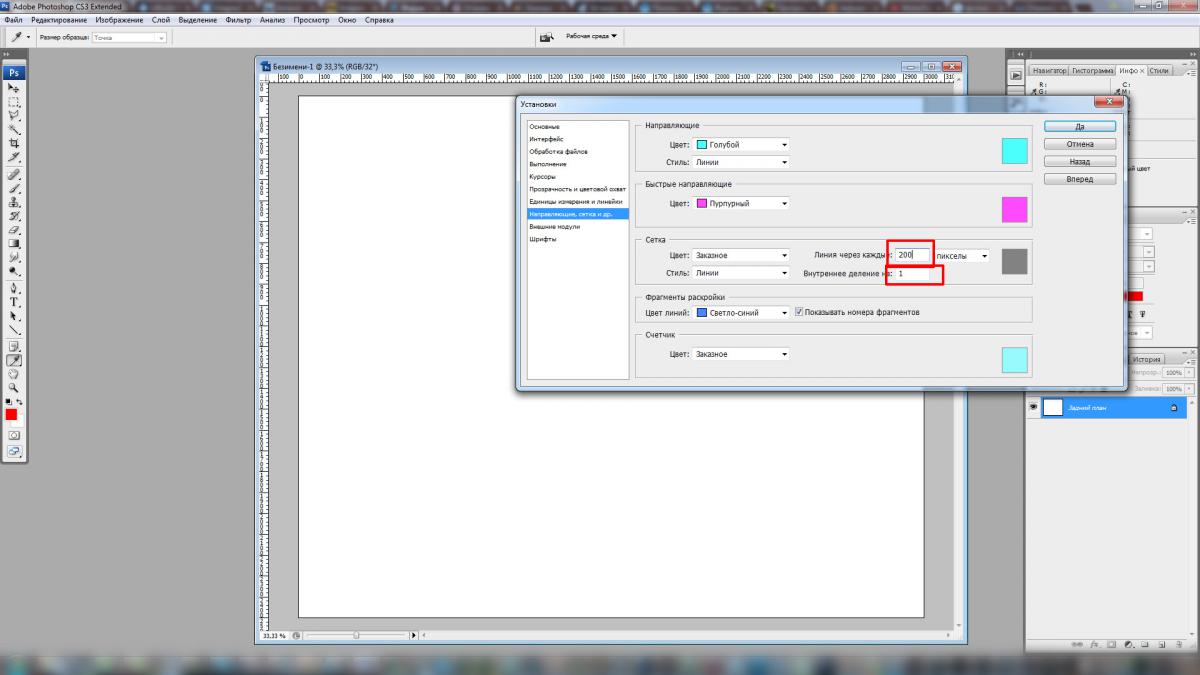
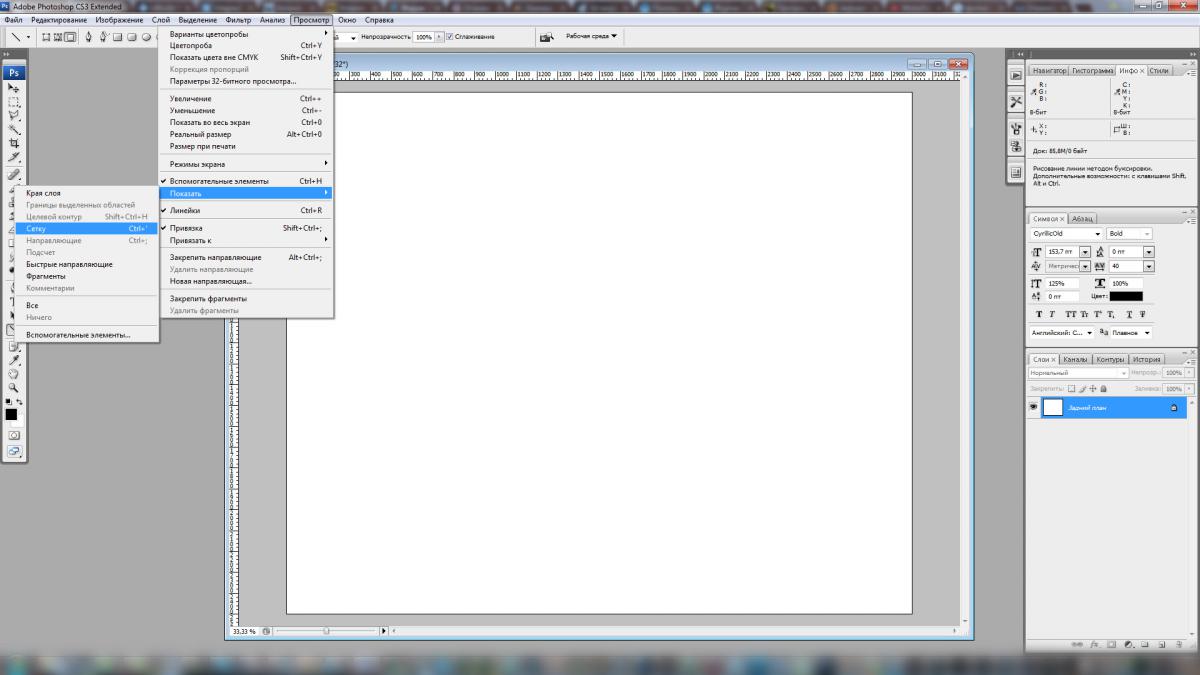
Сетка выглядит примерно так. Выбираем инструмент «линия», нажимаем вверху слева на квадратик, чтобы рисовать не вектор, а растр и выбираем толщину линии, фактически то, каким будет расстояние между плитками, скажем 4мм, то есть 4 пикселя.

7. Создаем новый слой. Зажимая Shift прочерчиваем поверх сетки линии. Если всё сделано правильно, то линия будет прилипать к сетке и чертиться ровно по ней. Прочертив все нужные нам линии, отключаем сетку. Копируем этот слой и оригинал отключаем. Выбираем фильтр «диффузия». Выбираем в нем «Замена только темным». ОК. Края нарисованной сетки стали немного неровными.
Этот пункт необязателен, но мне кажется, что реализм от этого пункта только выигрывает.
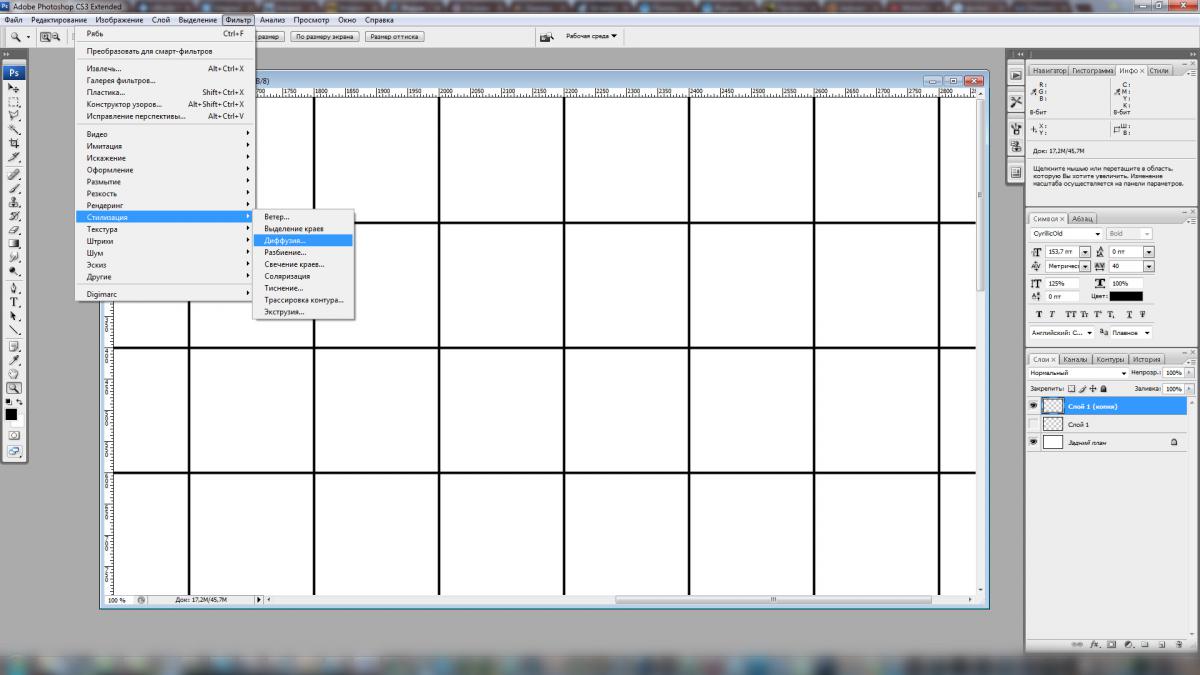
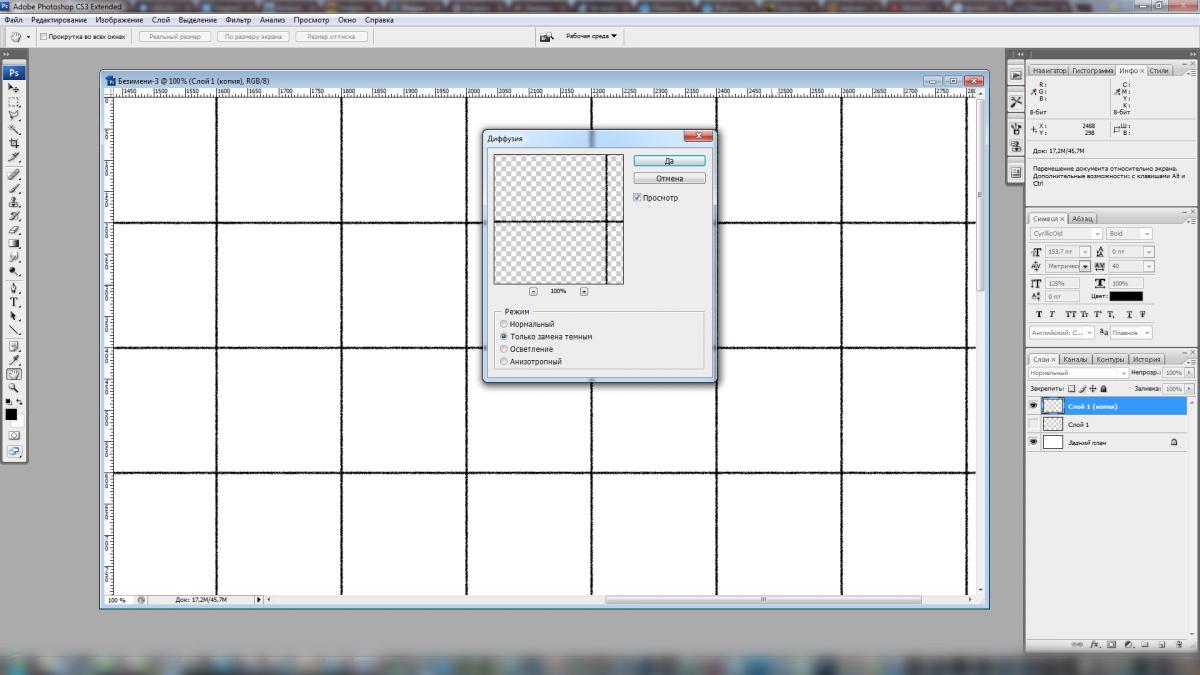
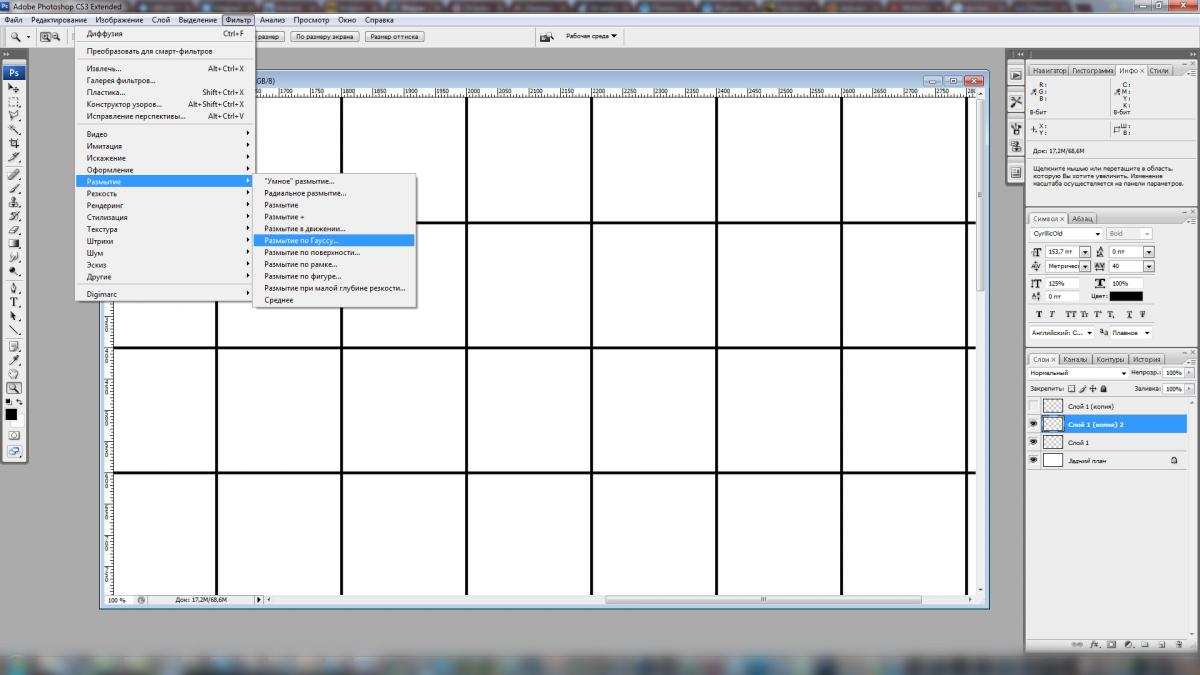
8. Временно отключаем эту копию первого слоя и включаем оригинал. Опять его копируем и размываем размытием по Гауссу примерно 2.5 — 3 пикселя. Нажимаем Ctrl+J, и теперь все три слоя (оригинал нарисованной сетки и два размытых) объединяем. Сохраняем картинку, это будет картой бампа.
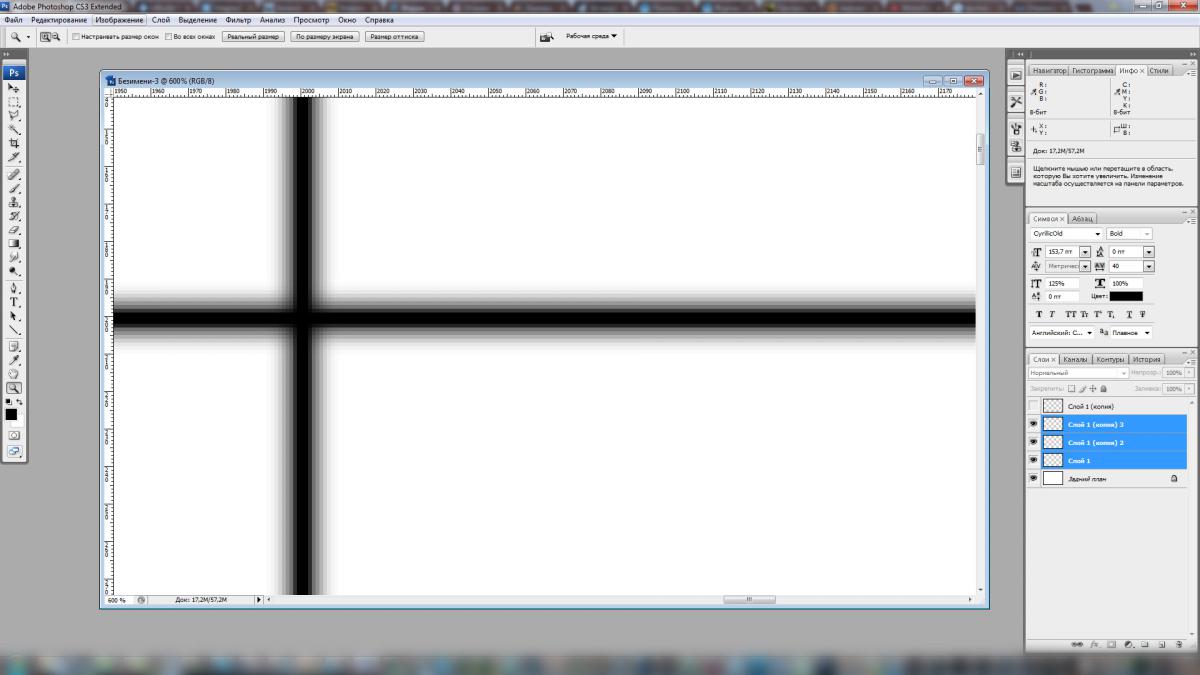
9. Отключаем этот слой и включаем слой, к которому применяли диффузию. Ниже него создаём новый слой. Применяем фильтр «Облака». Абсолютно всё равно какой получится узор облаков.
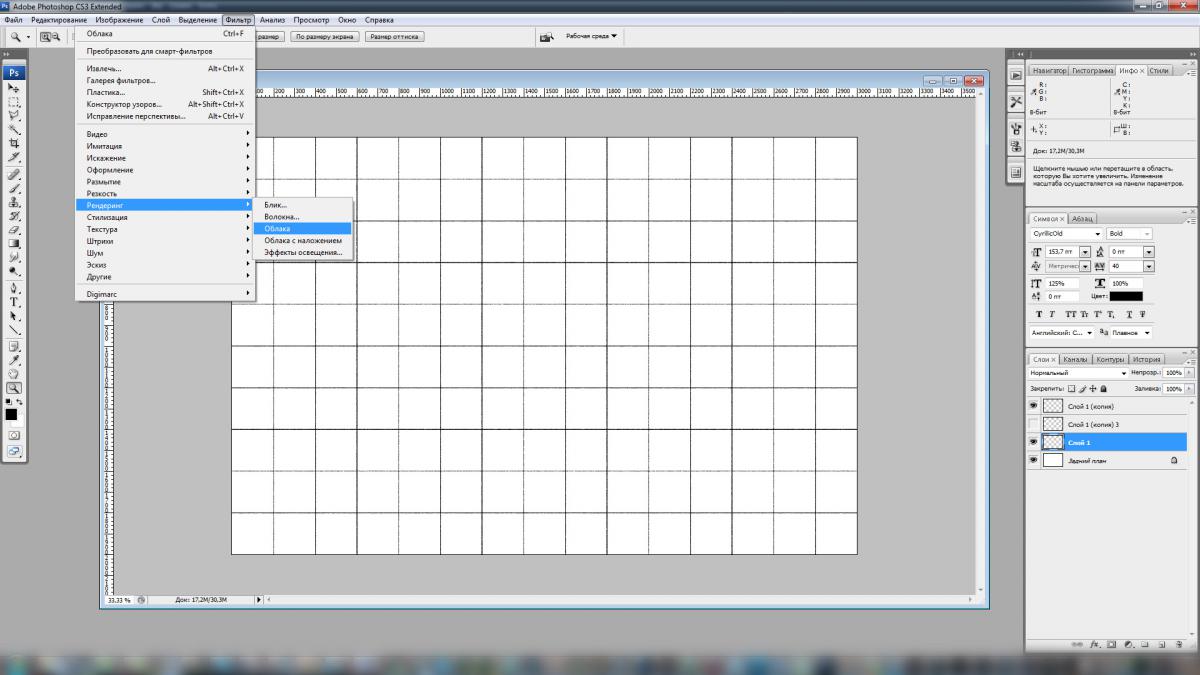
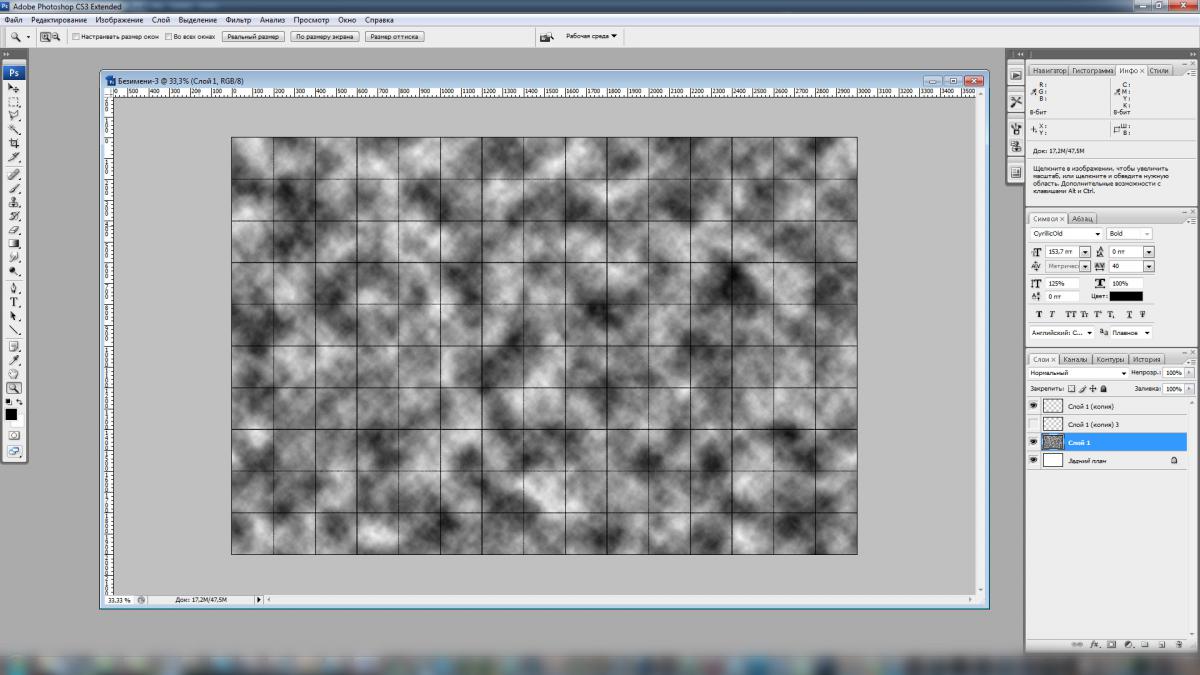
10. Переключаемся на слой с сеткой, нажимаем Ctrl+I. Инвертируем сетку в белый цвет.
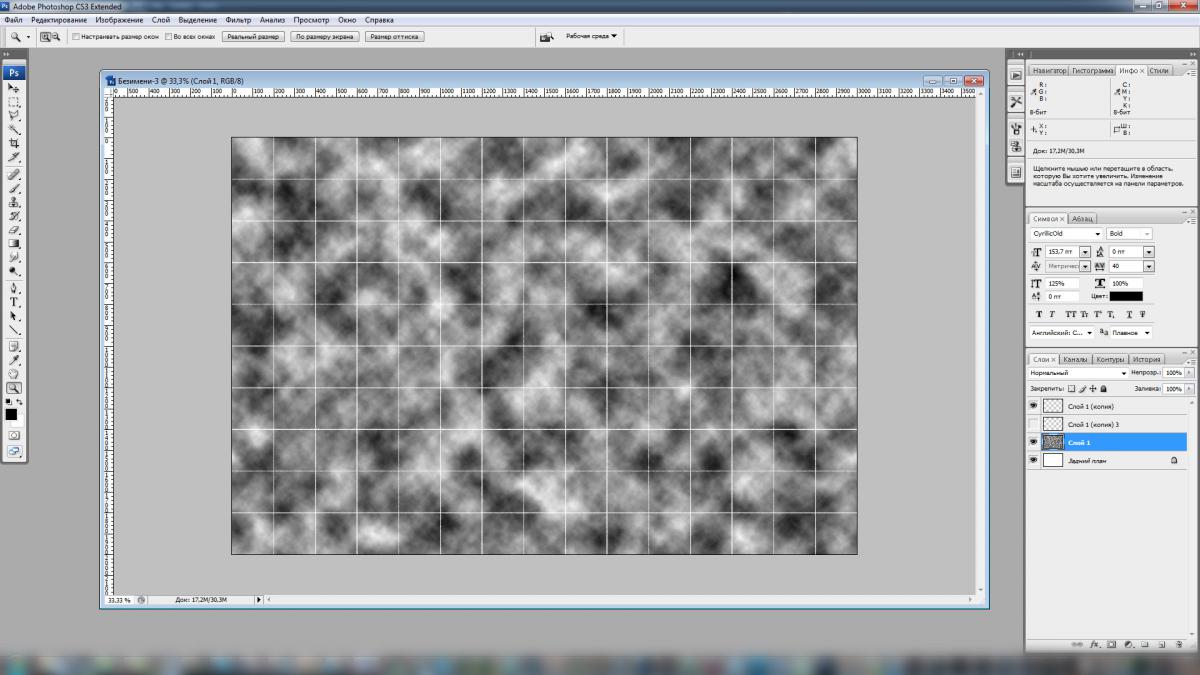
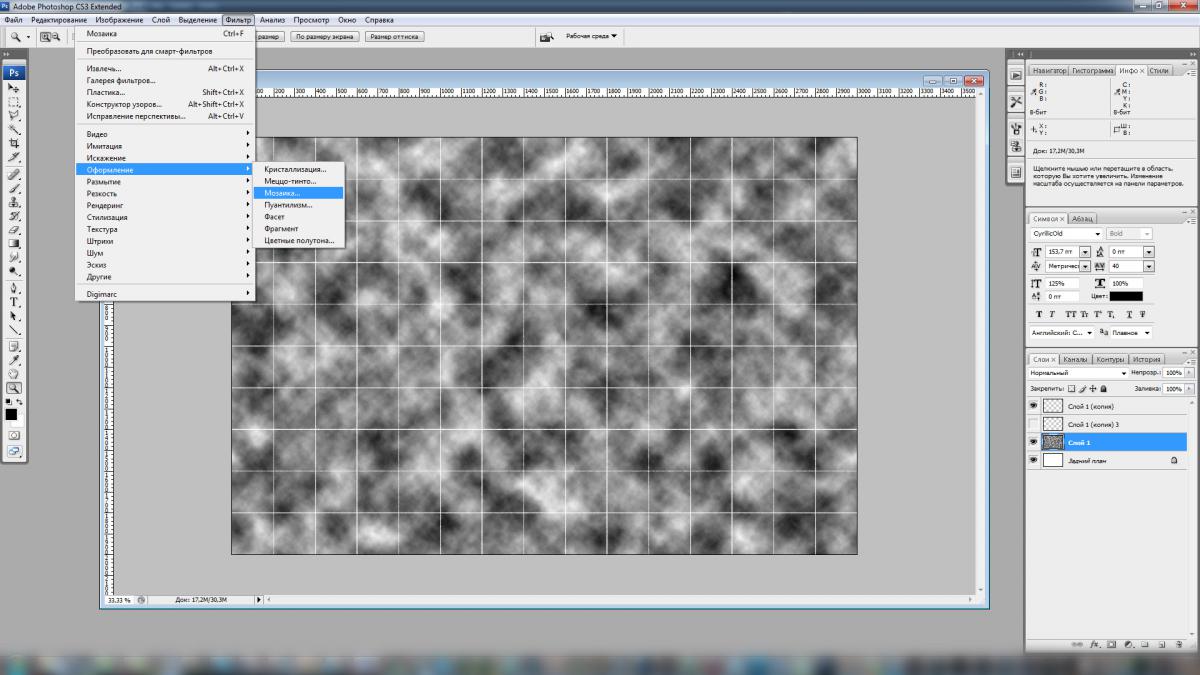
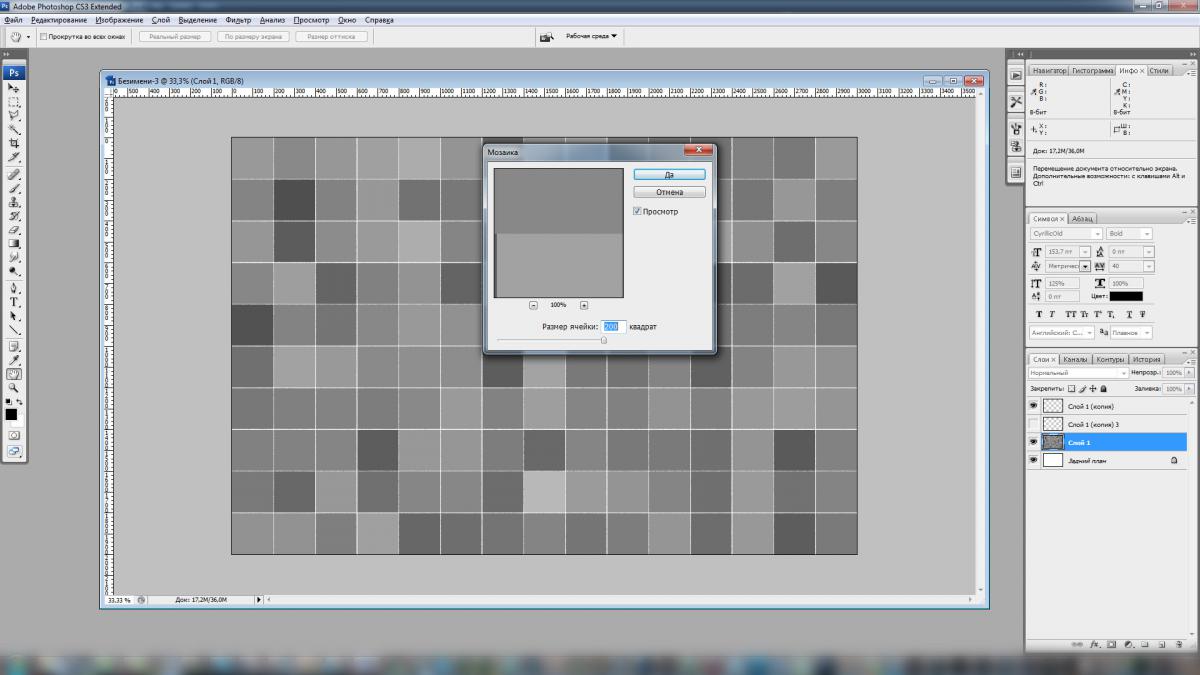
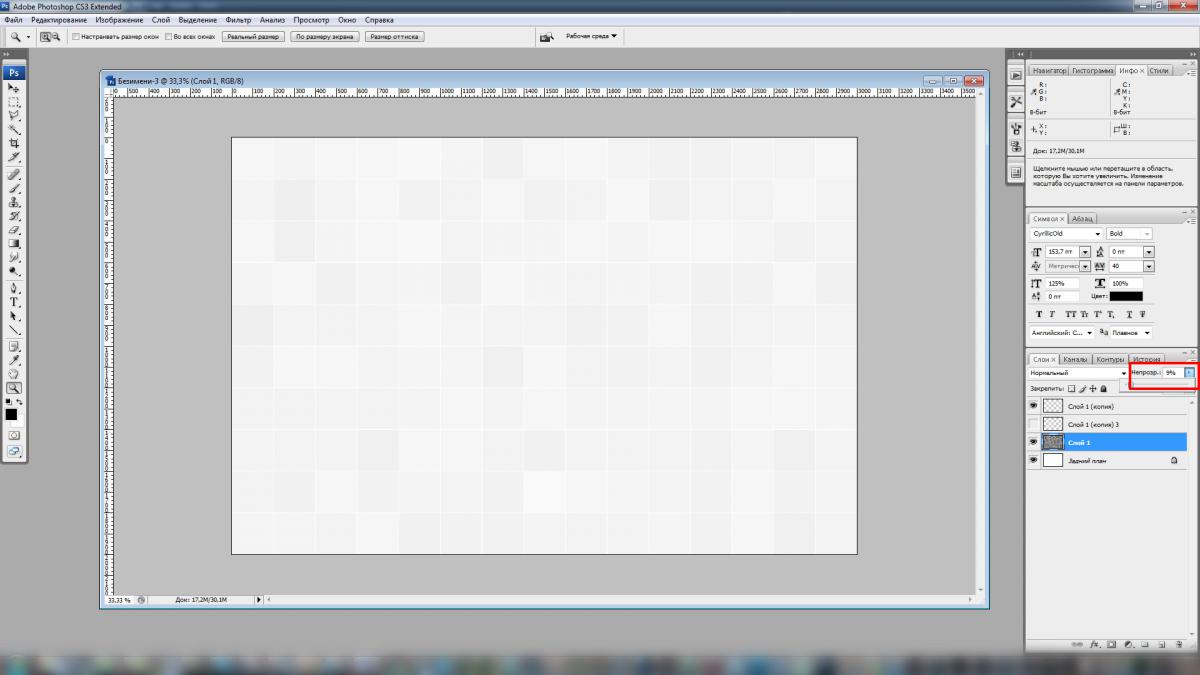
12. Я решил, что у меня на эскизе будет две стены из белой плитки с линией в одну плитку из зелёной плитки с градиентом. Включаю отображение сетки Ctrl+’ и создаю слой ниже слоя, на котором были облака, чтобы сохранить разнородность плитки. Прямоугольным выделением по сетке вырисовываю эту плитку и накладываю градиент. Это может быть какой-то другой рисунок или что нужно сделать. А может и не быть его Всё, текстура для двух стен готова.
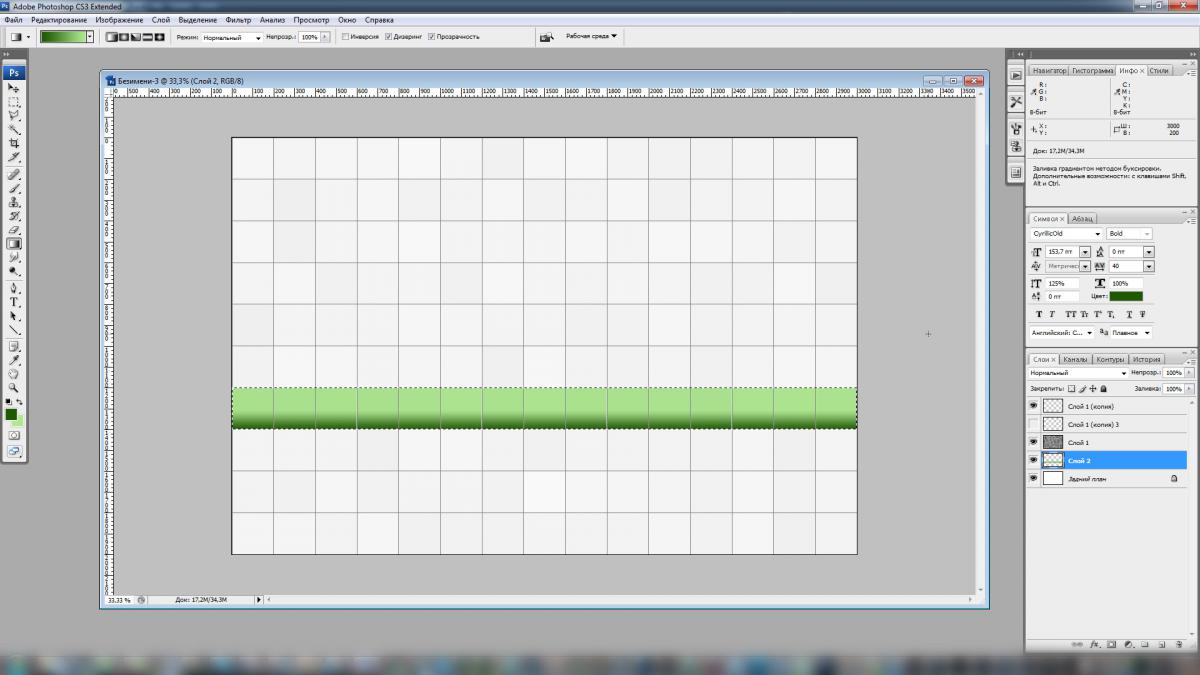
13. Следующая стена. Пусть у меня она будет белой с такой же полосой и плитка с котами. Ниже слоёв с нарисованной сеткой и слоя с облаками, накидываю картинки, из которых будет изготовлена плитка. Подгоняю по размерам, удаляю ненужное. Отключаю показ сетки.
Текстура третьей стены готова.
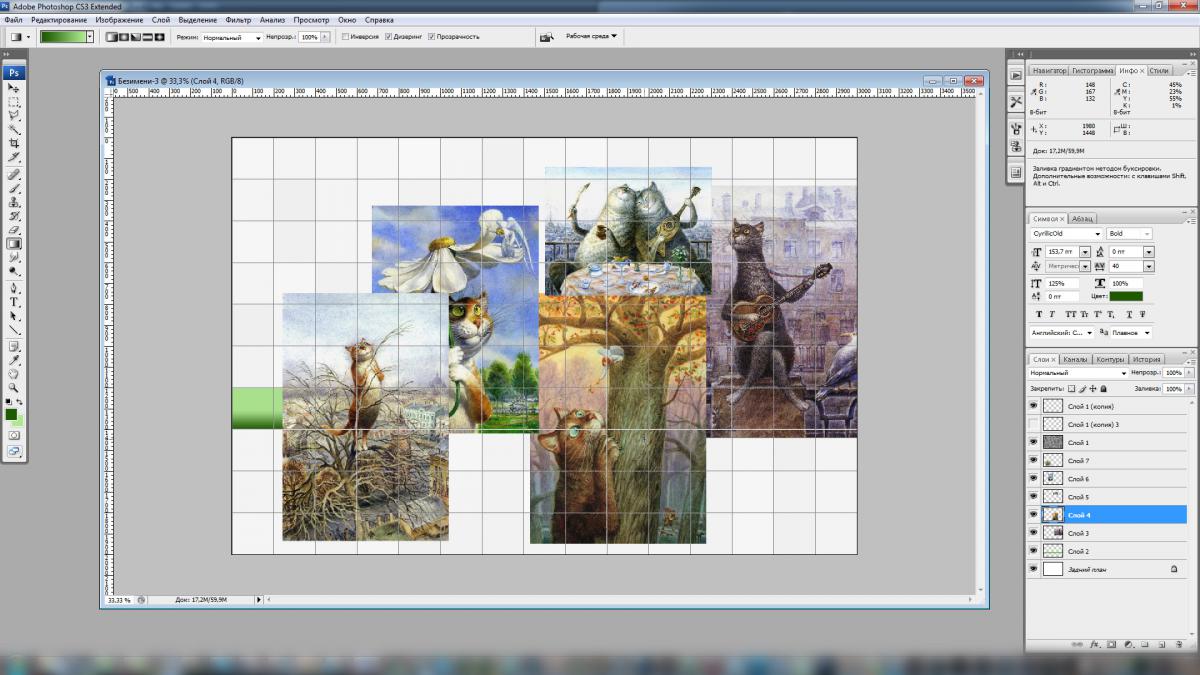
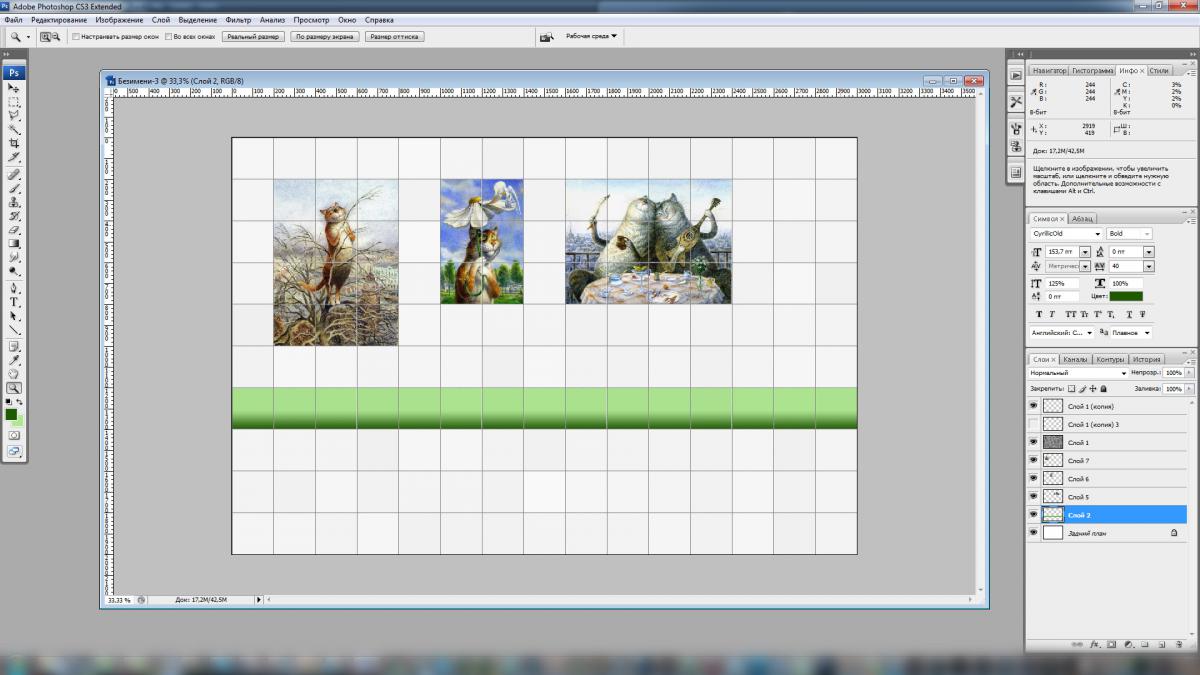
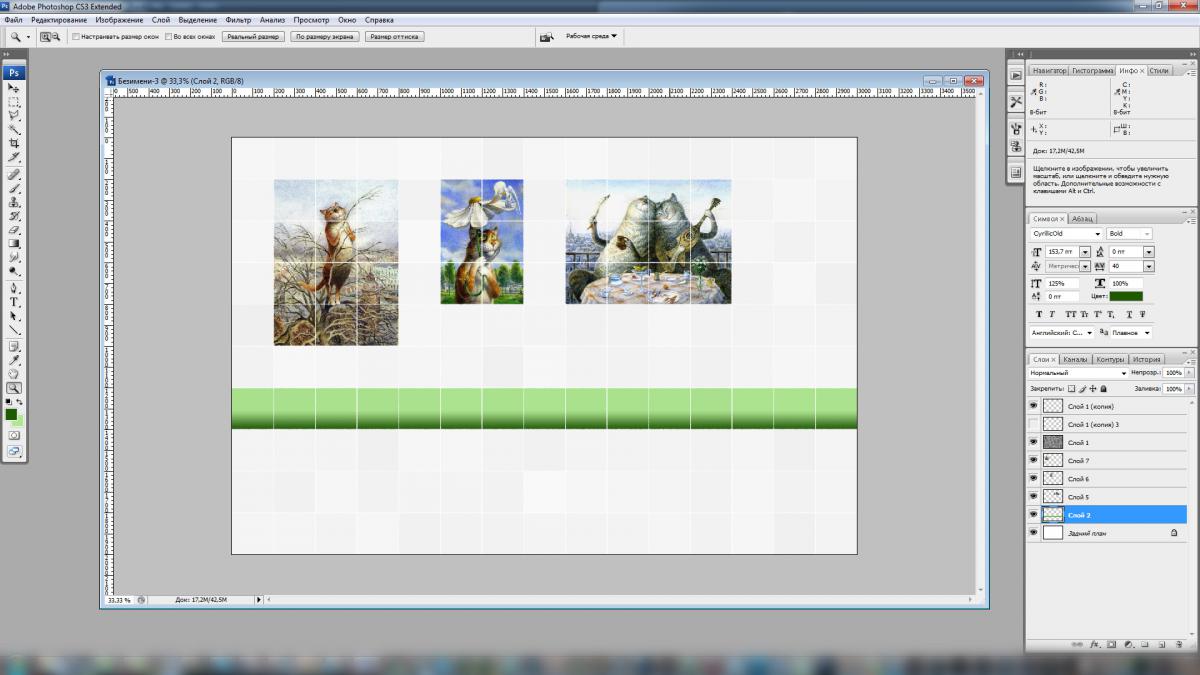
14. Главная стена. Здесь я решил разместить панно. Нашёл картинку. Вставляю ниже слоёв с нарисованной сеткой. Подгоняю по нужным мне размерам и сохраняю.
Текстура четвёртой стены готова.
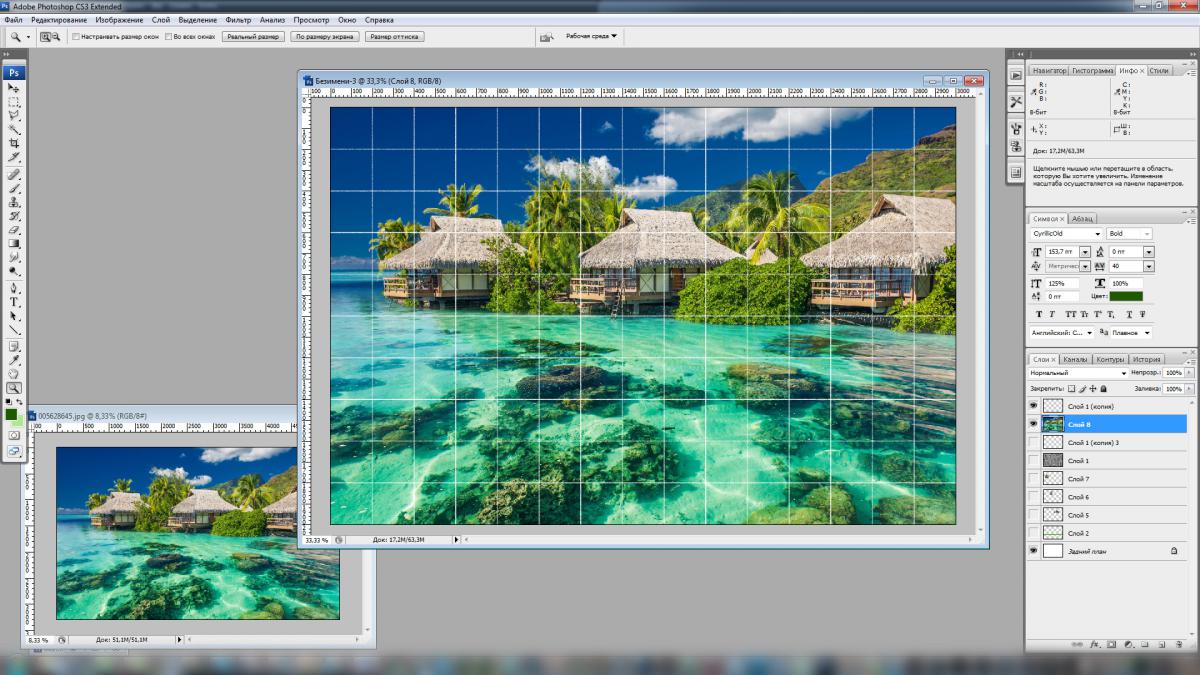
Вот и всё. С включенной привязкой к сетке и небольшим багажом работы в фотошоп эти текстуры изготавливаются быстрее, чем Вы сейчас это прочитали Всё остальное я доводил в 3D Max по месту, двигая гизмо в UVWMap. Вот что получилось у меня:
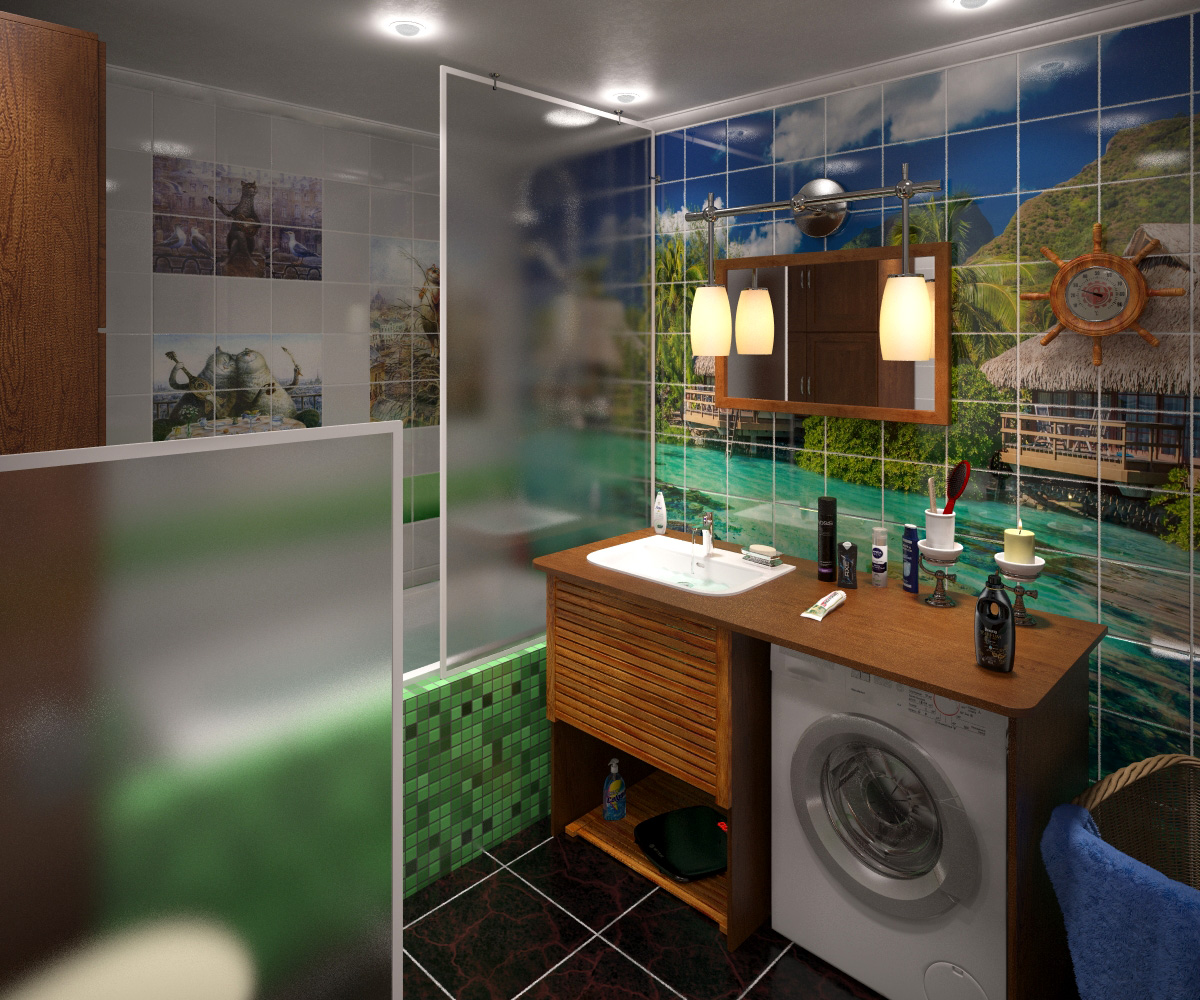
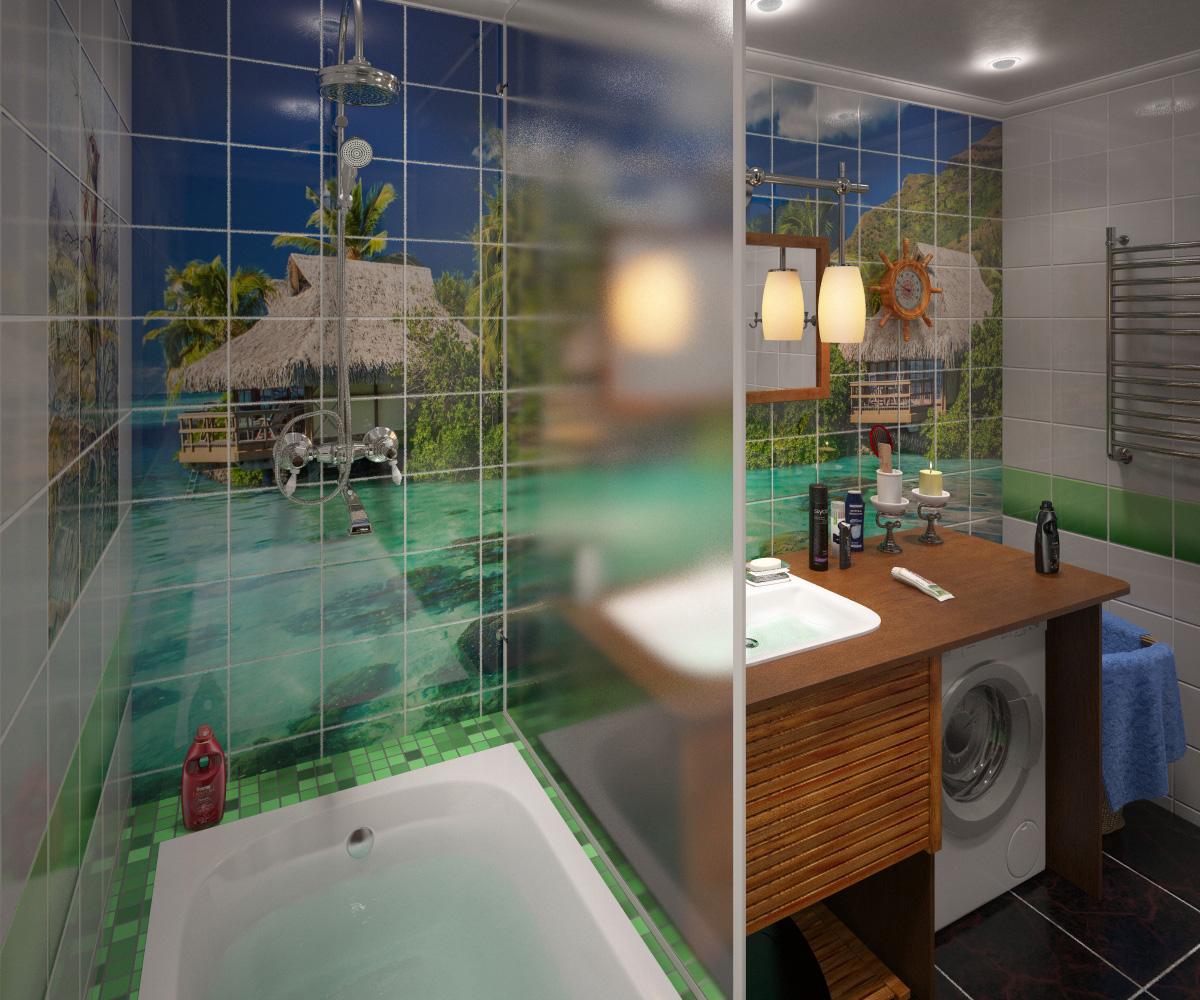
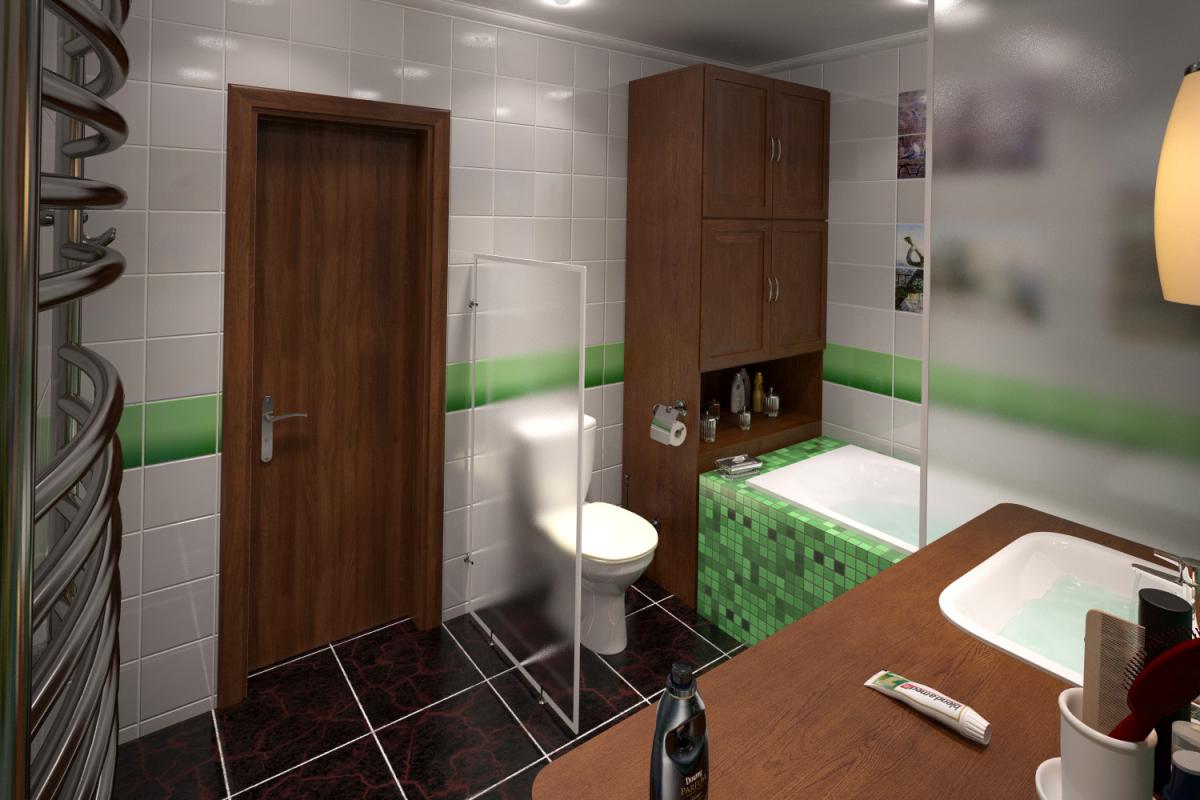
Спасибо за внимание, надеюсь пригодится. Всех посетителей форума и, конечно же, его создателя, Иосифа, поздравляю с наступающими праздниками! Быстрого Вам рендера!
как сделать текстуру плитки с таким эффектом?
Как сделать текстуру плитки с таким эффектом как на картинке?

Как сделать текстуру плитки с таким эффектом как на картинке?
Уточните Ваш вопрос. Что сделать? Спираль совмещенную с текстурой плитки? Отражения? Распишите всё, как можно подробнее.
Как сделать текстуру плитки с таким эффектом как на картинке?
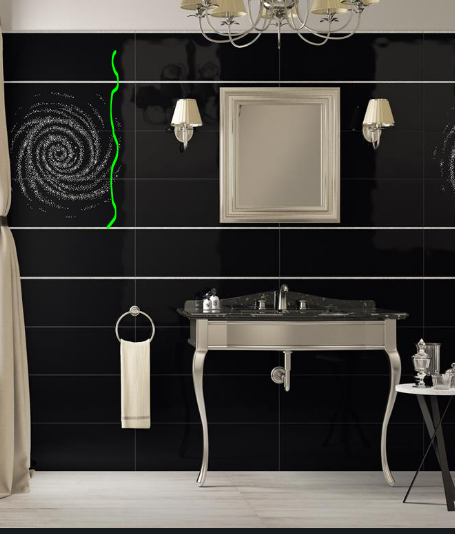
Уточните Ваш вопрос. Что сделать? Спираль совмещенную с текстурой плитки? Отражения? Распишите всё, как можно подробнее.
Нет, не рисунок спирали, а то что справа: отражение волнистое такое. Есть такая реальная плитка,она именно так отражает окружающее пространство. Скидываю еще фото, чтобы было понятней.Вот меня интересует, как достичь такого эффекта?
Текстура плитки в фотошопе
Текстура плитки в фотошопе
Сегодня мы будем рисовать текстуру плитки.
Достаточно просмотреть этот урок один раз, и Вы сможете создавать и свои варианты керамической плитки.
Сначала мы создадим новый документ и при помощи инструмента Произвольная фигура и стандартных фигур нарисуем сетку.
Затем растрируем слой с сеткой и с помощью инструмента Заливка зальем квадраты двумя разными оттенками. Далее добавим стили слоя к слоям с квадратами и сеткой.
После этого добавим неравномерности текстуре при помощи фильтра Облака.
В завершение урока «Текстура плитки в фотошопе» мы увеличим яркость и уменьшим контраст изображения и добавим шум с помощью одноименного фильтра.

Создаем в фотошоп (Ctrl+N) новый документ с параметрами, как на рисунке ниже.

Активируем инструмент Произвольная фигура. В верхней панели настроек инструмента кликаем по треугольнику, отмеченному стрелочкой, чтобы открыть меню выбора фигур. Затем кликаем по «шестеренке» справа и выбираем «Все». Этим шагом мы загрузим в программу все фигуры, существующие в фотошоп по умолчанию. Выбираем из списка фигуру с сеткой, отмеченную стрелочкой.
Далее в верхней панели настроек инструмента Произвольная фигура убираем обводку и в качестве оттенка заливки устанавливаем # 000000 (черный). Зажимаем клавишу Shift для сохранения пропорций и, потянув клавишу мышки с левого верхнего угла в правый нижний, создаем фигуру.


В панели слоев переименовываем слой с фигурой в «Сетка». Чтобы переименовать слой, дважды щелкаем по имени слоя в панели слоев, вводим новое имя и нажимаем клавишу Enter.

В панели слоев кликаем ПКМ по слою «Сетка» и выбираем «Растрировать слой».


Выше слоя «Сетка» в панели слоев создаем новый пустой слой и называем его «Плитка».


Зажимаем клавишу Ctrl в панели слоев и кликаем по иконке слоя «Сетка», чтобы загрузить выделение. Переходим в меню Выделение-Инверсия. В панели цвета в качестве цвета основного плана устанавливаем оттенок # fff3d3. Активируем инструмент Заливка. В панели слоев делаем активным слой «Плитка» и кликаем мышью по холсту, чтобы залить выделение цветом основного плана.
В панели цвета меняем оттенок основного плана на # 303030 и, при активных выделении и слое «Плитка» кликаем по отмеченным квадратам, чтобы залить их цветом основного плана. Снимаем выделение (Ctrl+D).


В панели слоев дважды щелкаем по слою «Плитка» в панели слоев, чтобы открыть стили слоя.
Во вкладке Тиснение используем оттенки, установленные по умолчанию – черный (# 000000) и белый (# ffffff).

Во вкладке Контур вводим настройки, как на рисунке ниже.

Во вкладке Внутренняя тень используем черный оттенок (# 000000) и меняем настройки на следующие.

Во вкладке Тень тоже используем черный оттенок и вводим настройки, как на картинке.

Результат после применения стилей слоя.

В панели слоев дважды щелкаем по слою «Плитка», чтобы открыть стили слоя.
Во вкладке Тиснение меняем настройки на следующие. Используем черный и белый оттенки.

Результат после применения стилей слоя.

В панели цвета сбрасываем цвета к установленным по умолчанию – черному и белому. Для этого нажимаем клавишу D.

Выше всех слоев создаем новый пустой слой и называем его «Облака».

Переходим в меню Фильтр-Рендеринг-Облака и применяем фильтр к слою «Облака».


В панели слоев меняем режим наложения слоя «Облака» на Умножение и понижаем прозрачность слоя.


Выше всех слоев создаем корректирующий слой Яркость/Контрастность и вводим настройки, как на картинке ниже.


Выше всех слоев создаем новый пустой слой и называем его «Серый».
Заливаем слой «Серый» 50% серым цветом. Для этого переходим в меню Редактирование-Выполнить заливку и в появившемся окне в верхней строке выбираем «50 % серого».


Переходим в меню Фильтр-Шум-Добавить шум и вводим настройки, как на рисунке ниже.


В панели слоев меняем режим наложения слоя «Серый» на Перекрытие.


Текстура плитки в фотошопе готова!
Источник: arxipedia.ru